Aplikowanie do delivery
Rejestrację do aplikacji kurierskich możemy przejść samodzielnie lub z pomocą partnera flotowego. Poniżej znajdziecie instrukcje do poszczególnych aplikacji, a wcześniej informacje o umowach i rozliczeniach.
Rejestracja: Uber Eats · Glovo · Pyszne.pl · Bolt Food · Wolt · Stuart · Jush
Formy współpracy w delivery
Praca przez aplikację delivery nie oznacza automatycznie zatrudnienia bezpośrednio przez daną aplikację. W Polsce kurierzy współpracują przede wszystkim na umowie zlecenia z partnerem flotowym (rozliczeniowym) albo jako przedsiębiorcy na B2B. Platforma udostępnia aplikację i zlecenia, a partner obsługuje umowę i rozliczenie kuriera. Warunki zależą od platformy i partnera, dlatego przed rejestracją sprawdź rodzaj umowy, opłaty oraz zasady wypłat.
Umowa zlecenie
Umowę zlecenia podpisujesz z partnerem, który rozlicza Twoje wynagrodzenie, zaliczki na podatek i należne składki.
W modelu elastycznym sam wybierasz, kiedy realizujesz dostawy, a wynagrodzenie zależy od wykonanych zleceń. Nie każda aplikacja działa jednak tak samo - mogą występować grafiki, rezerwacje godzin lub dodatkowe warunki bonusów.
Umowa najmu samochodu
Umowa najmu pojawia się obecnie tylko w kategorii TAXI i nie jest jakkolwiek brana pod uwagę w aplikacjach kurierskich.
Kontrakt B2B
B2B to współpraca między firmami. Kurier prowadzi działalność gospodarczą i świadczy usługi na rzecz platformy lub partnera, zgodnie z dostępnym modelem współpracy.
Na B2B Ty jako podmiot wystawiasz partnerowi rozliczeniowemu fakturę za wykonane usług kurierskie/taxi na kwotę NETTO które widzisz w aplikacji lub tego co partner uwzględni w dokumencie który jest wzorem do wystawienia faktury.
To ile podatku dochodowego zapłacisz zależy od Twojego rodzaju opodatkowania. Tyczy się to również składek ZUS i składki zdrowotnej.
Składki i potrącenia - ile zostanie z 2500 zł brutto?
Na zleceniu wypłata zależy od Twojego statusu. Poniższe przykłady dotyczą 2500 zł brutto wynagrodzenia ze zlecenia, przed opłatą partnera i kosztami pojazdu. Kwota zarobiona w aplikacji nie zawsze jest tożsama z brutto na rachunku do umowy - sprawdź to w rozliczeniu partnera.
Co jest potrącane na umowie zlecenia?
| Składnik | Zasada naliczania po stronie kuriera | Przykład dla 2500 zł brutto |
|---|---|---|
| Składka emerytalna | 9,76% brutto, gdy zlecenie podlega ubezpieczeniom społecznym | 244,00 zł |
| Składka rentowa | 1,50% brutto przy obowiązkowych ubezpieczeniach społecznych | 37,50 zł |
| Składka chorobowa | Dobrowolna, 2,45% brutto, gdy można do niej przystąpić | 61,25 zł, jeśli ją wybierzesz |
| Składka zdrowotna | 9% podstawy po odjęciu składek społecznych finansowanych przez kuriera | 199,67 zł bez chorobowej; 194,16 zł z chorobową |
| Zaliczka PIT | W typowym przykładzie 12% podstawy po odjęciu składek społecznych i 20% kosztów uzyskania przychodu; możliwe ulgi i pomniejszenie zaliczki | 213 zł bez chorobowej, bez PIT-2 i bez ulg |
| Wpłata własna do PPK | Standardowo 2% wynagrodzenia będącego podstawą składek emerytalno-rentowych, jeśli uczestniczysz w PPK | 50,00 zł przy podstawie 2500 zł |
PPK nie jest składką ZUS ani podatkiem - jest wpłatą na oszczędności. W tabeli przyjmujemy standardowe 2%; przy spełnieniu warunków można wnioskować o obniżenie wpłaty do 0,5%. Wpłata finansowana przez partnera jest odrębna i może wpływać na PIT. Składki finansowane przez zleceniodawcę także są odrębne od powyższych potrąceń z brutto kuriera.
Przykładowe stawki według statusu kuriera
Poniższe procenty to uproszczone łączne potrącenia do szacowania wypłaty, a nie jednolita stawka ZUS. Warianty z pełnymi składkami społecznymi przyjmują brak dobrowolnej składki chorobowej. Warianty opodatkowane przyjmują 12% PIT, 20% kosztów uzyskania przychodu i brak pomniejszenia zaliczki na podstawie PIT-2. Warianty poniżej 26 lat zakładają prawo do ulgi dla młodych i niewyczerpany limit zwolnienia.
| Sytuacja kuriera | Szacunkowe potrącenie | Potrącenie z 2500 zł | Pozostaje przed opłatą partnera |
|---|---|---|---|
| Nie pracuję na etacie, bez rezygnacji z PPK | 29,82% | 745,50 zł | 1754,50 zł |
| Nie pracuję na etacie, po rezygnacji z PPK | 27,82% | 695,50 zł | 1804,50 zł |
| Nie pracuję na etacie, poniżej 26 lat, bez statusu ucznia/studenta, z PPK | 21,25% | 531,25 zł | 1968,75 zł |
| Nie pracuję na etacie, poniżej 26 lat, bez statusu ucznia/studenta, bez PPK | 19,25% | 481,25 zł | 2018,75 zł |
| Pracuję na etacie spełniającym warunki zwolnienia ze składek społecznych na zleceniu | 18,72% | 468,00 zł | 2032,00 zł |
| Pracuję na takim etacie, poniżej 26 lat, z prawem do ulgi dla młodych | 9,00% | 225,00 zł | 2275,00 zł |
| Uczeń lub student przed ukończeniem 26 lat, z prawem do zwolnień ZUS i PIT | 0,00% | 0,00 zł | 2500,00 zł |
Pracuję na etacie oznacza tu zatrudnienie zapewniające co najmniej minimalne wynagrodzenie i zlecenie u innego podmiotu, niewykonywane na rzecz własnego pracodawcy. Sam fakt posiadania innej pracy nie wystarcza do zastosowania 18,72% lub 9%. Inne zlecenia i działalność również mogą zmieniać obowiązek ubezpieczeń.
Sam wiek poniżej 26 lat nie zwalnia z ZUS. Zwolnienie ze składek na zleceniu dotyczy uczniów i studentów przed ukończeniem 26 lat, z wyjątkami dotyczącymi pracy na rzecz własnego pracodawcy. Ulga dla młodych w PIT jest osobnym zwolnieniem, z limitem 85 528 zł przychodów rocznie. Nie obejmuje przychodów z działalności gospodarczej. Zlecenie studenta zwolnione ze składek nie zapewnia samo w sobie ubezpieczenia zdrowotnego - potrzebne jest np. zgłoszenie przez rodzinę lub uczelnię.
Jak się zatrudnić?
Najpierw wybierz model współpracy: zlecenie przez partnera albo B2B, jeśli dana platforma dopuszcza taki wariant. Jeżeli nie prowadzisz firmy, partner rozliczeniowy obsłuży umowę i wypłaty. Porównaj jego cennik, częstotliwość rozliczeń, warunki rezygnacji oraz ewentualne koszty sprzętu i pojazdu.
Następnie zarejestruj się u wybranego partnera i w aplikacji delivery, zgodnie z jej procesem. Dane w obu zgłoszeniach powinny być zgodne. Partner pomaga przypisać konto do floty, ale aktywacja zależy także od dokumentów i dostępności rekrutacji w danym mieście.
Co przygotować przed rejestracją w aplikacjach?
Do rejestracji będziemy potrzebować:
- Telefonu z internetem oraz dostępu do swojego maila i numeru telefonu.
- Dokumentu tożsamości, a przy samochodzie lub skuterze również dokumentów pojazdu i uprawnień, o które poprosi aplikacja. Cudzoziemcy potrzebują też dokumentów uprawniających do legalnej pracy.
- Informacji o mieście, w którym chcemy jeździć, i rodzaju pojazdu.
- Umowy z wybranym partnerem flotowym, jeżeli będziemy się przez niego rozliczać.
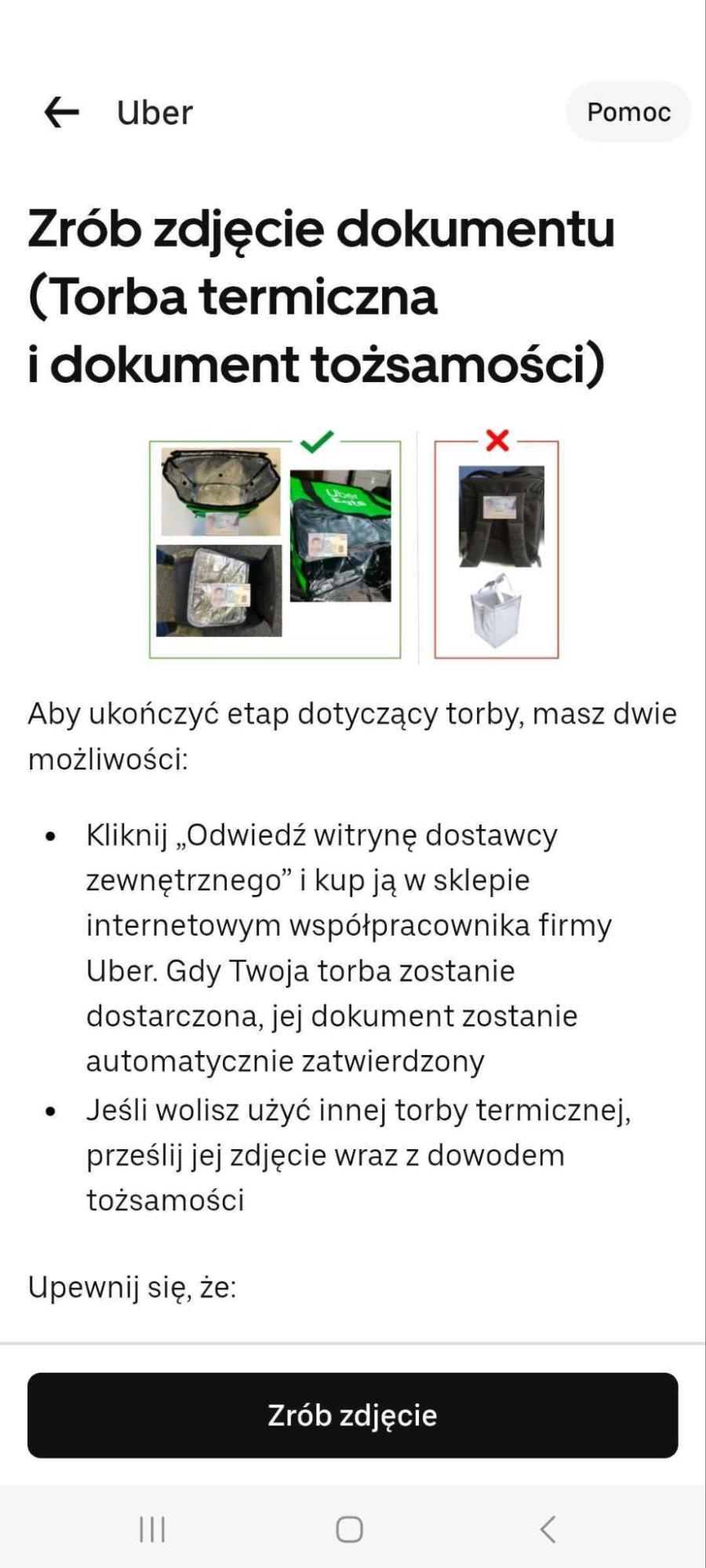
- Torby termicznej. W Uber Eats trzeba będzie dodać jej zdjęcie razem z dokumentem tożsamości.
U partnera flotowego i w aplikacji podajemy ten sam adres e-mail i numer telefonu. Dzięki temu partner będzie mógł odnaleźć nasze konto i podpiąć je do floty.
Rejestracja w aplikacjach kurierskich
W zależności od aplikacji konto zakładamy sami albo robi to za nas partner flotowy. Przed wypełnieniem formularza warto zapytać partnera, jak wygląda to u niego. Jeżeli konto zostało już założone, logujemy się na nie i uzupełniamy brakujące dokumenty.
Rejestracja w Uber Eats
Do pracy na Uber Eats używamy aplikacji Uber Driver. Jest to ta sama aplikacja, z której korzystają kierowcy taxi.
Jeżeli partner flotowy założył nam już konto lub wysłał zaproszenie do floty, korzystamy z tego konta. W innym przypadku możemy zarejestrować się samodzielnie na stronie Uber Eats.
1. Pobieramy Uber Driver
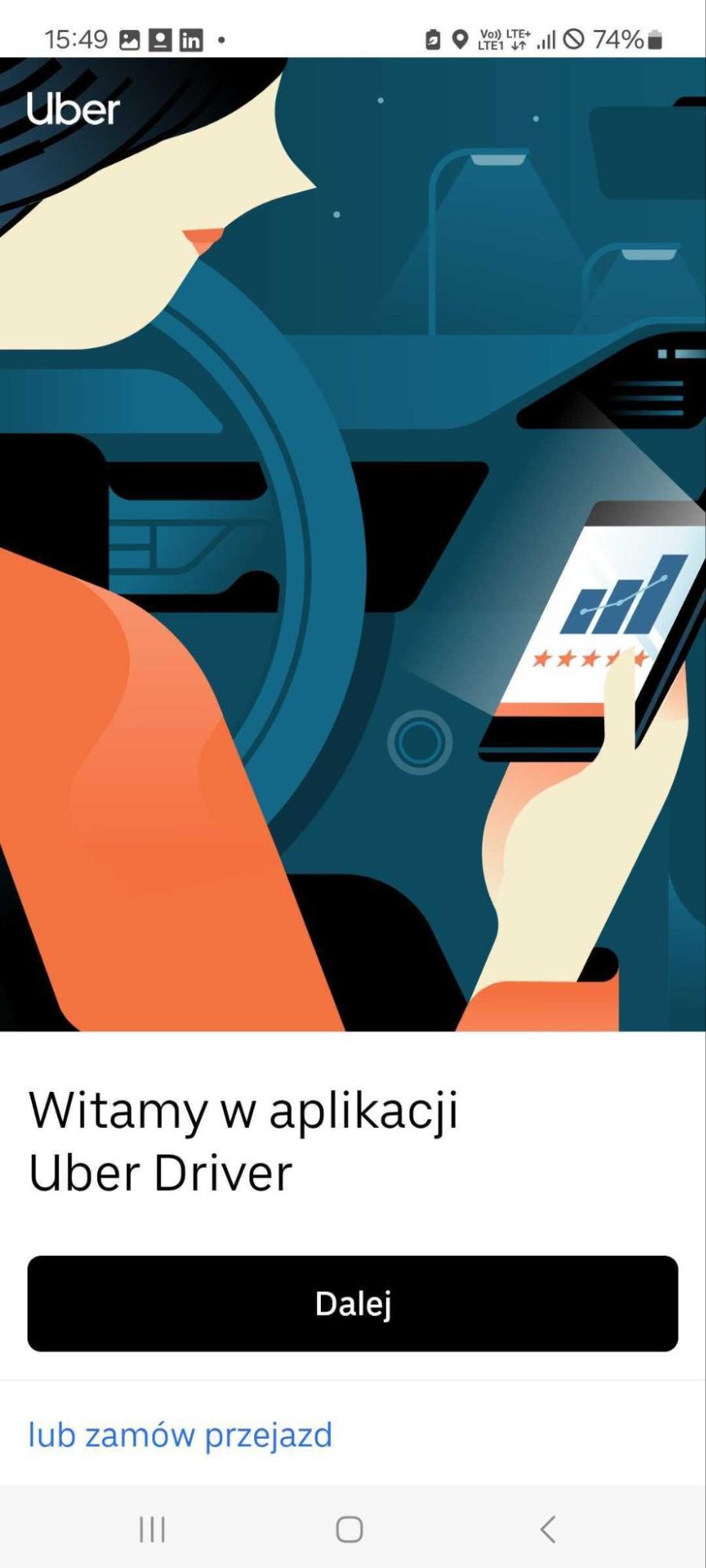
W Google Play lub App Store wyszukujemy Uber Driver, instalujemy aplikację i otwieramy ją. Na ekranie powitalnym klikamy „Dalej”.
2. Podajemy telefon lub e-mail
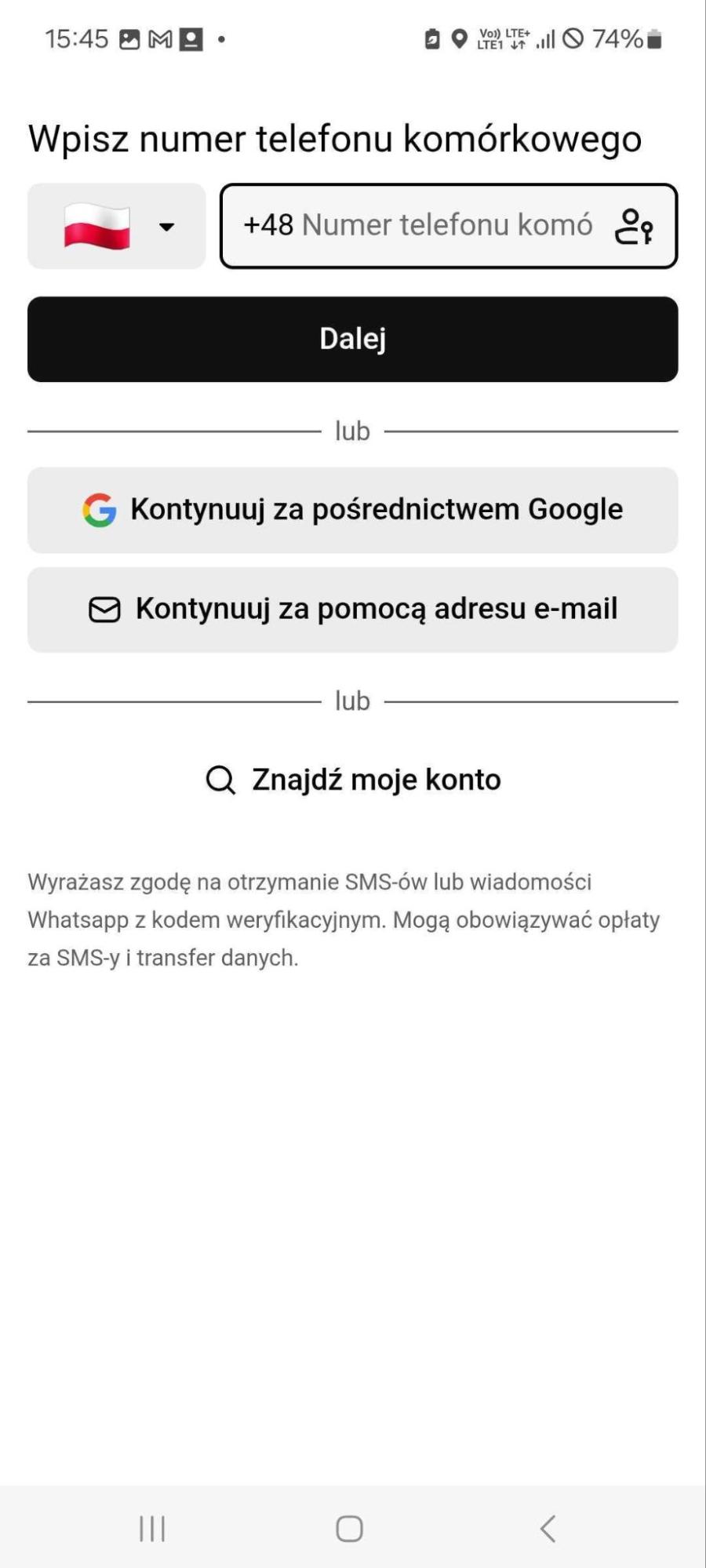
Wpisujemy numer telefonu lub adres e-mail. Jeżeli konto założył partner flotowy, używamy danych podanych przy rejestracji u partnera.
Na telefon przyjdzie czterocyfrowy kod z SMS-a, który wpisujemy w aplikacji. Jeżeli Uber poprosi również o potwierdzenie maila, robimy to w kolejnym kroku.
3. Ustawiamy sposób logowania
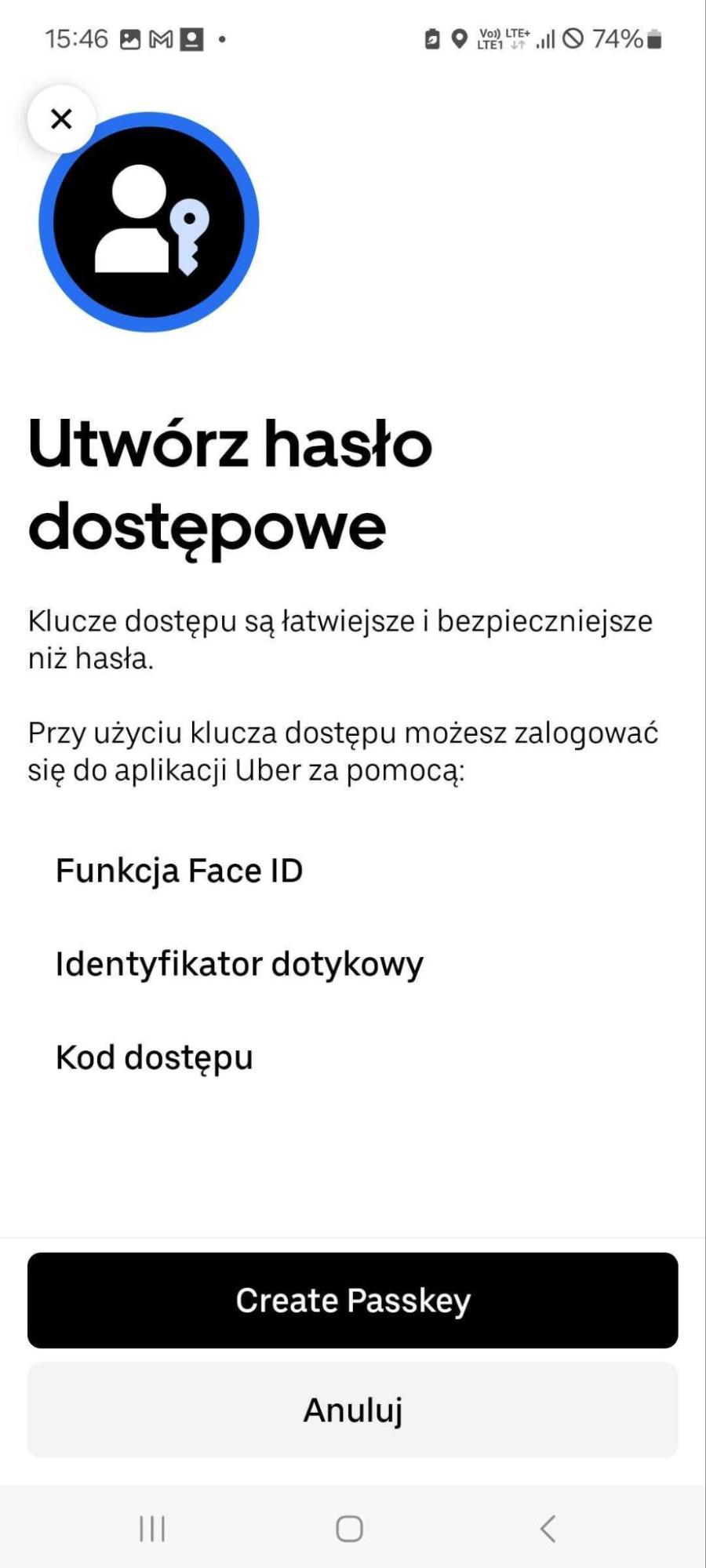
Uber może zaproponować utworzenie klucza dostępu, czyli logowanie za pomocą zabezpieczeń telefonu. Możemy z niego skorzystać lub wybrać inną dostępną metodę. Ten ekran będzie wyglądał nieco inaczej w zależności od telefonu.
4. Oglądamy materiał instruktażowy
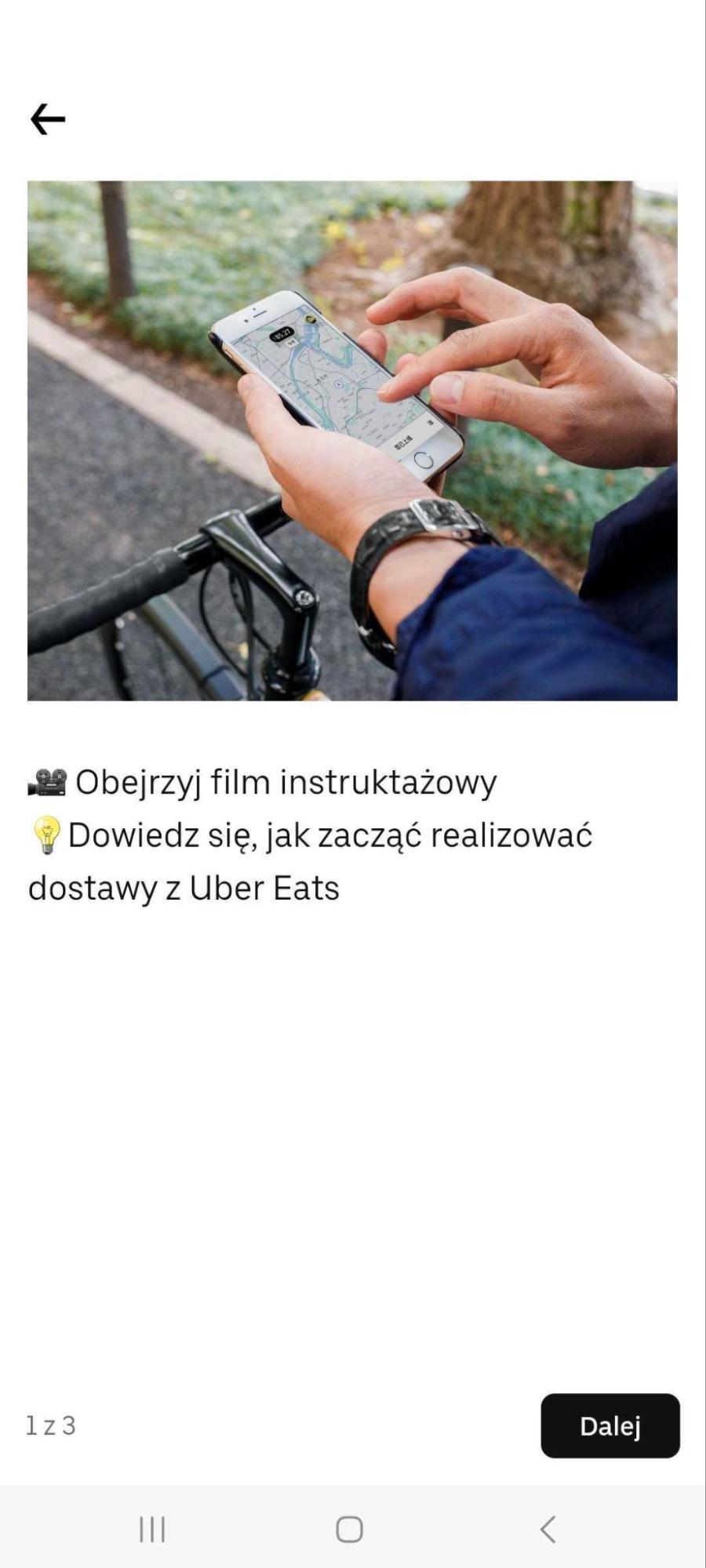
Przechodzimy przez wprowadzenie i oglądamy film. Następnie pojawi się lista rzeczy do uzupełnienia. Sprawdzamy, czy mamy wybrane właściwe miasto, dostawy i rodzaj pojazdu.
5. Dodajemy dokumenty i zdjęcia
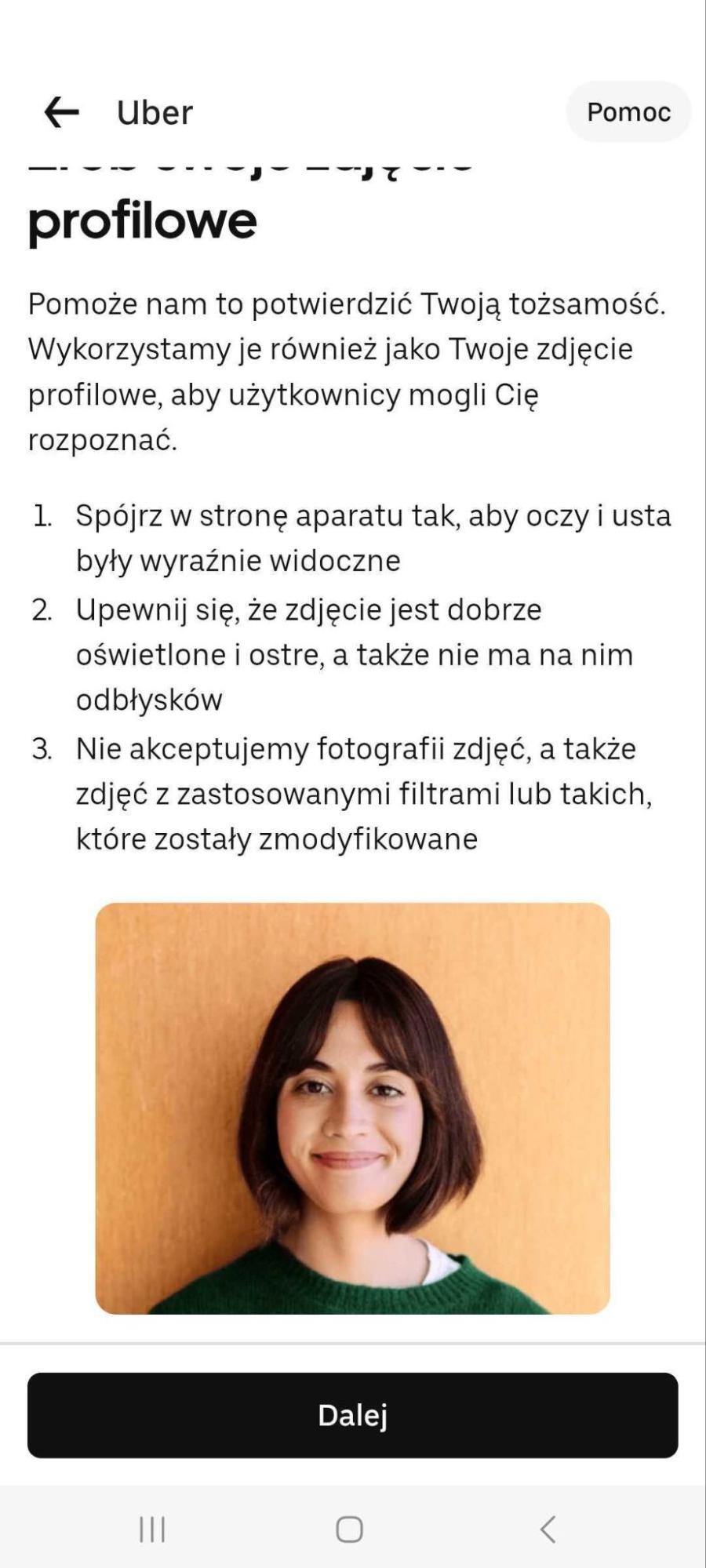
Na liście znajdziemy m.in. dokument tożsamości, zdjęcie profilowe oraz zdjęcie torby termicznej z dokumentem. Wchodzimy w każdą z tych pozycji i dodajemy wymagane zdjęcia. Przy samochodzie lub skuterze aplikacja może poprosić również o uprawnienia do kierowania, dokumenty pojazdu i ubezpieczenie.
Zdjęcie profilowe robimy w dobrym świetle, bez filtrów, tak aby twarz była wyraźnie widoczna. Torba nie musi być kupiona od Ubera. Możemy dodać zdjęcie własnej torby razem z dokumentem, według instrukcji w aplikacji.
6. Dołączamy do floty
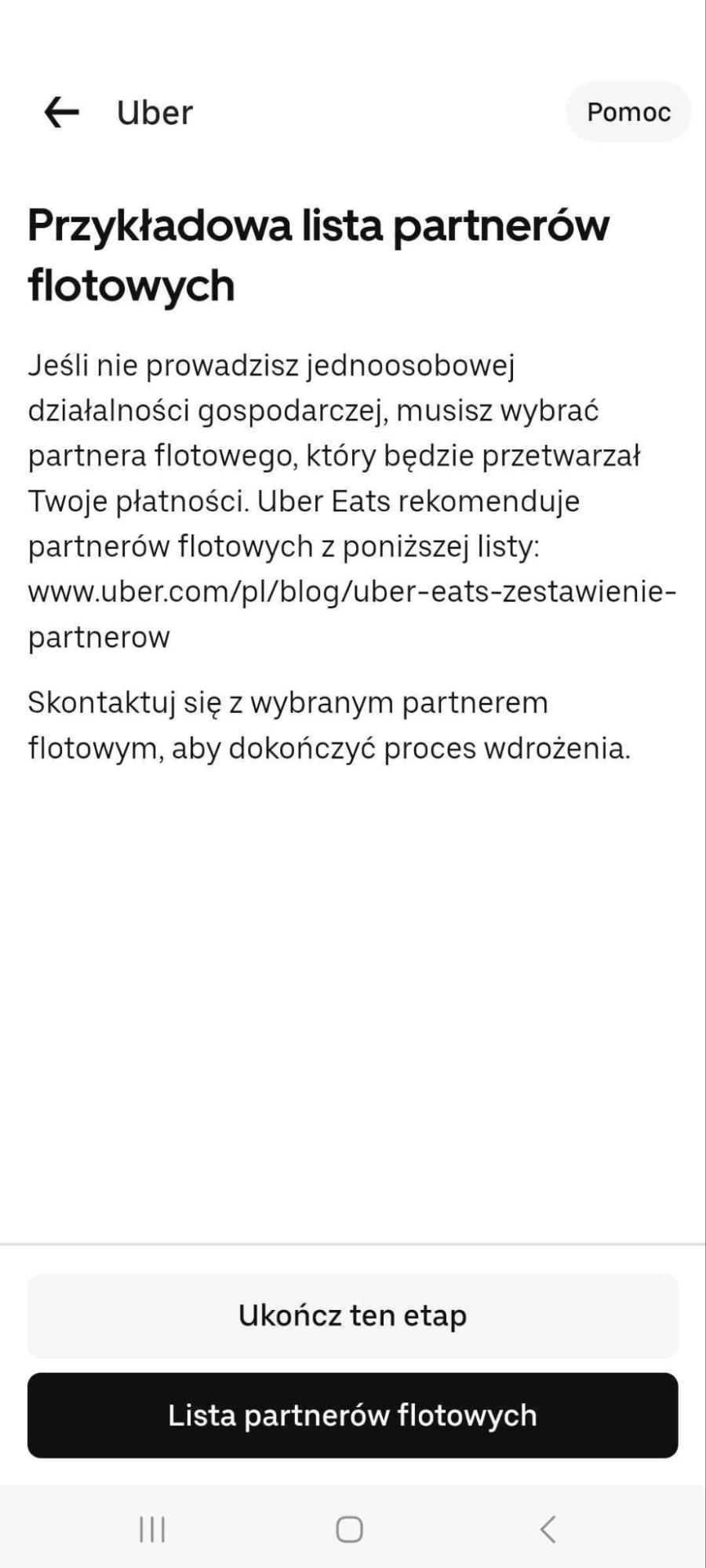
Na tym etapie Uber informuje, że musimy skontaktować się z partnerem flotowym. Podajemy mu adres e-mail z konta Uber oraz miasto, w którym chcemy pracować, i prosimy o zaproszenie do floty.
Zaproszenie znajdziemy w aplikacji Uber Driver w zakładce „Skrzynka odbiorcza”. Wystarczy je przyjąć. Jeżeli go nie ma, odzywamy się do partnera z prośbą o wysłanie.
7. Czekamy na aktywację
Po dodaniu dokumentów i przyjęciu zaproszenia czekamy na weryfikację. Jeżeli któryś dokument zostanie odrzucony, aplikacja pokaże, co trzeba poprawić. Gdy konto zostanie aktywowane, możemy rozpocząć dostawy.
Przy zmianie partnera przyjmujemy zaproszenie nowej floty na swoim dotychczasowym koncie.
Rejestracja w Glovo
Do pracy na Glovo pobieramy aplikację Glovo Rider.
Jeżeli partner flotowy założył nam konto w Glovo, sprawdzamy wiadomości od Glovo i postępujemy według otrzymanych instrukcji. W aplikacji wybieramy wtedy „Zaloguj się”. Jeżeli nie mamy danych do logowania, kontaktujemy się z partnerem.
1. Pobieramy Glovo Rider i wybieramy język
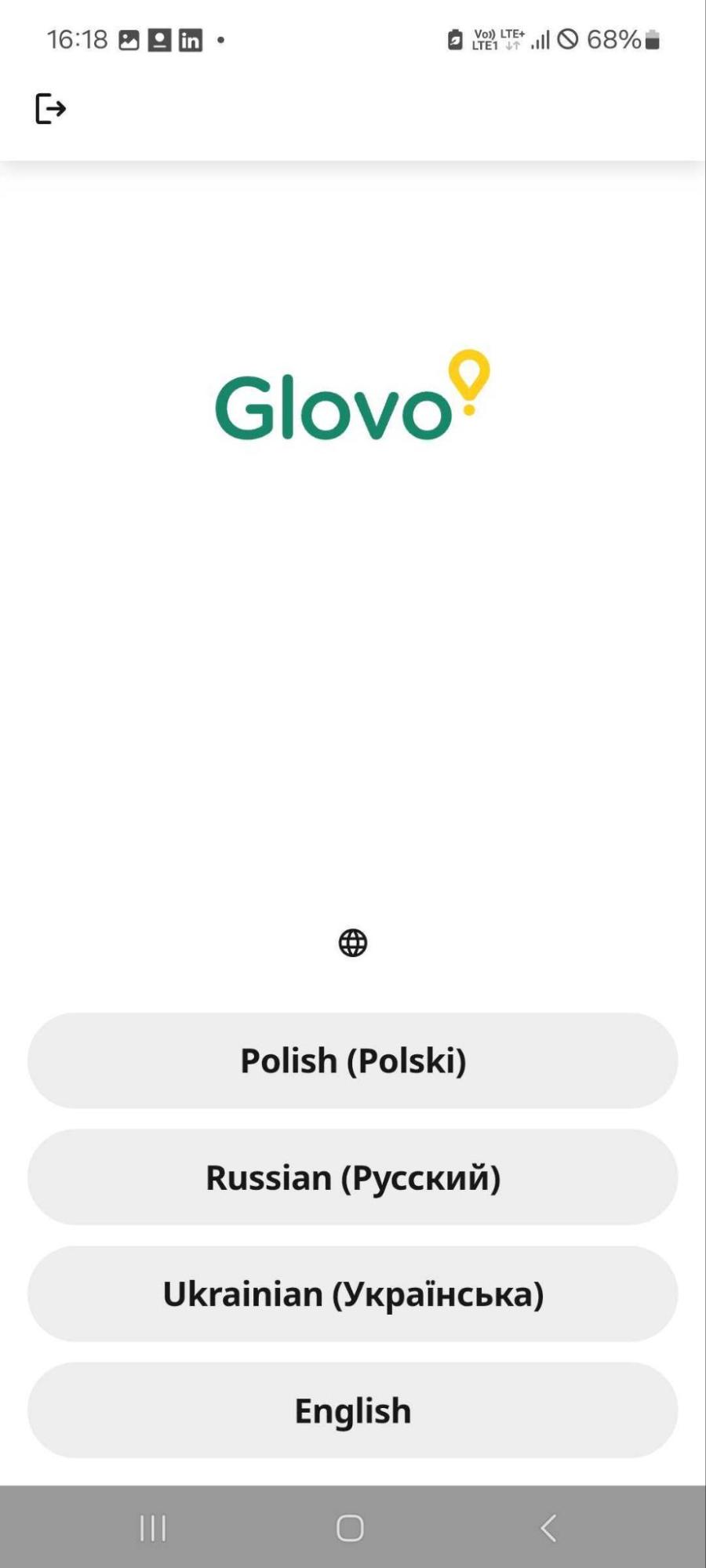
Instalujemy Glovo Rider z Google Play lub App Store. Po uruchomieniu wybieramy język, np. „Polish (Polski)”.
2. Wybieramy kraj i rozpoczynamy rejestrację
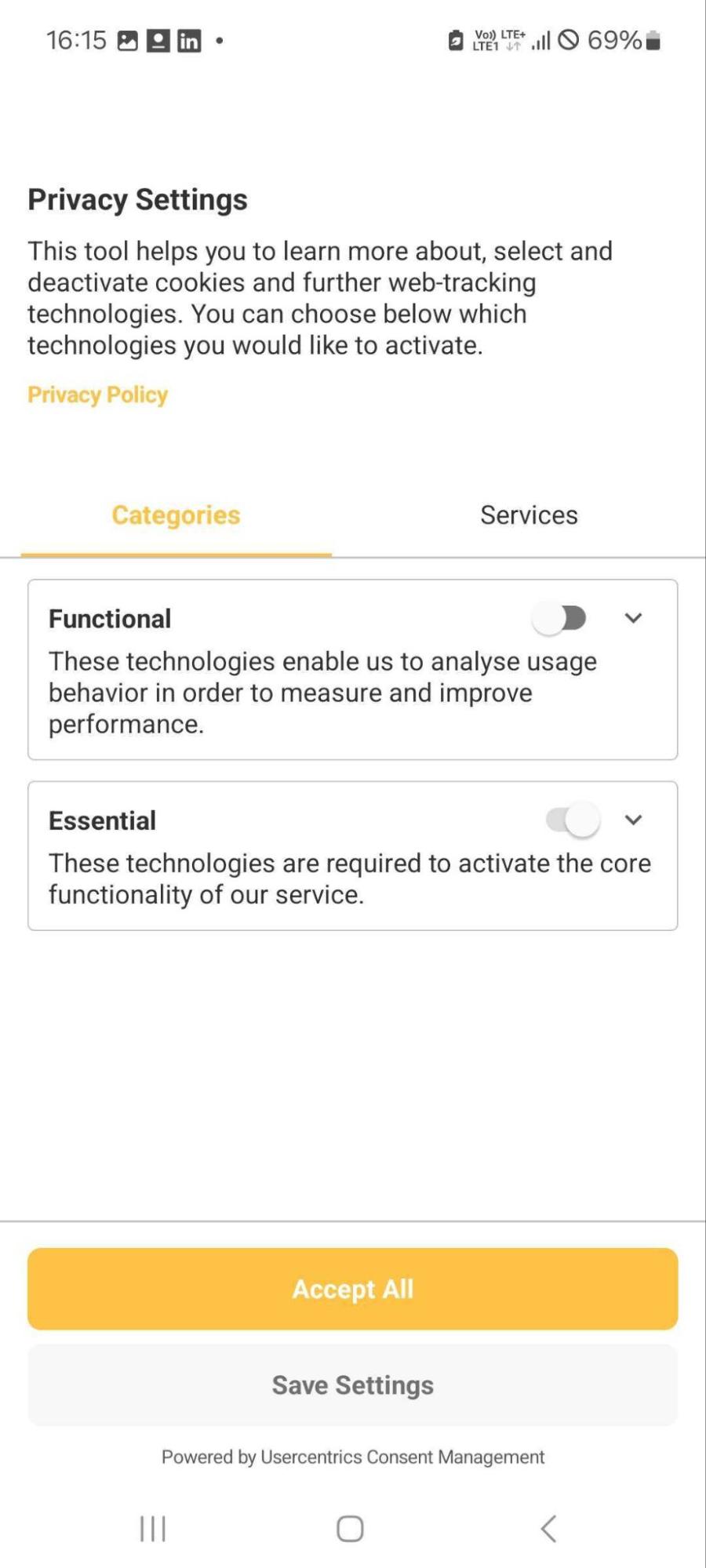
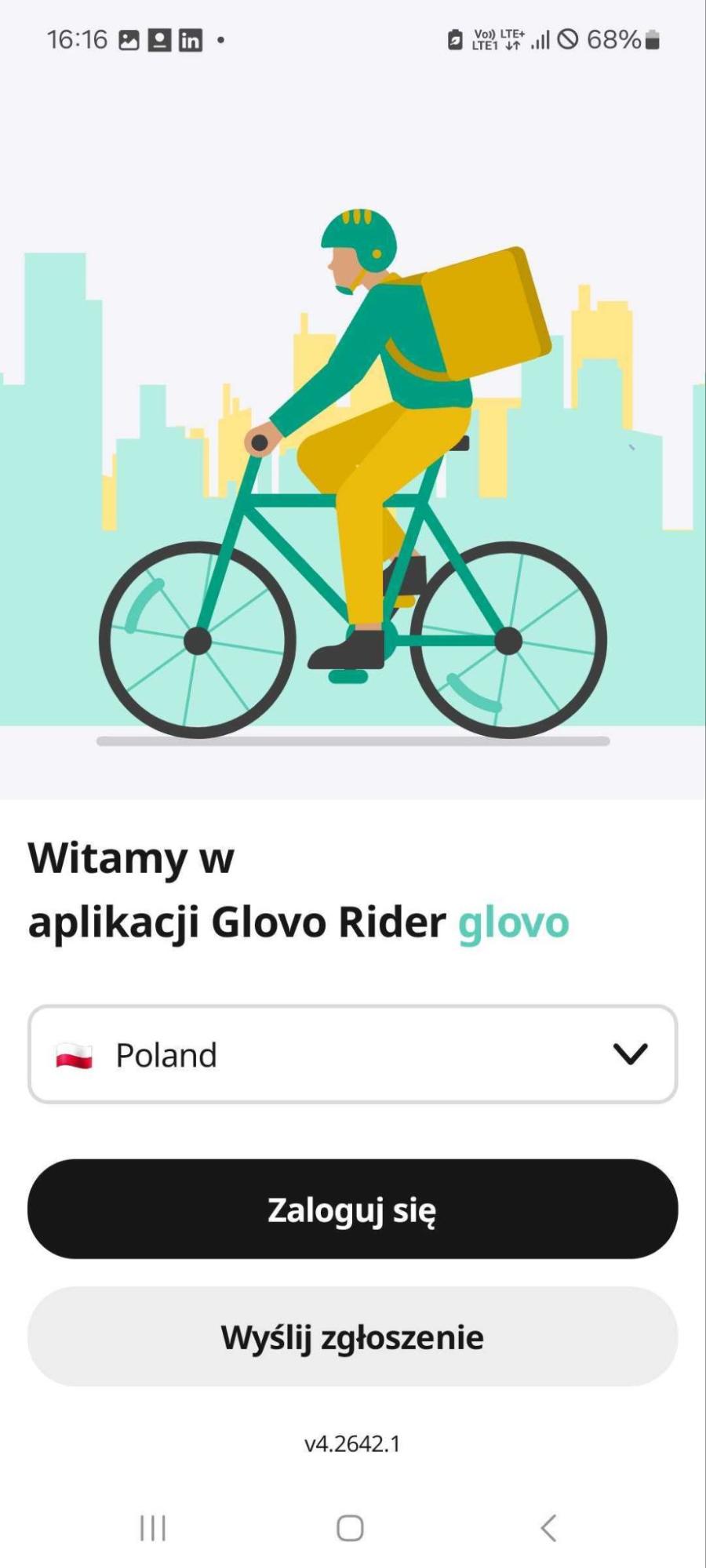
Zapisujemy ustawienia prywatności i wybieramy kraj „Poland” / „Polska”.
Jeżeli zakładamy konto samodzielnie, klikamy „Wyślij zgłoszenie”. Mając już konto, wybieramy „Zaloguj się”. Poniższe kroki dotyczą zakładania nowego konta.
3. Podajemy dane kontaktowe i hasło
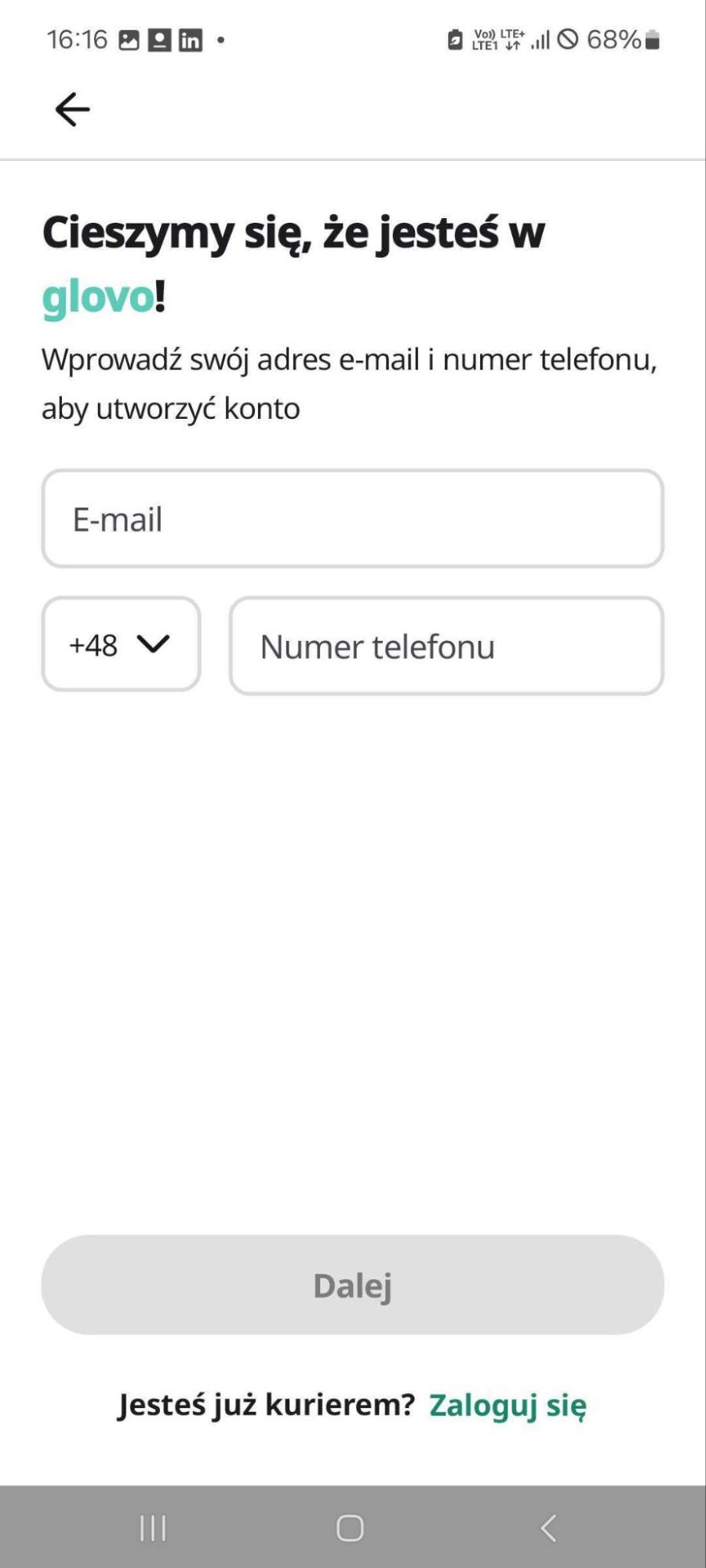
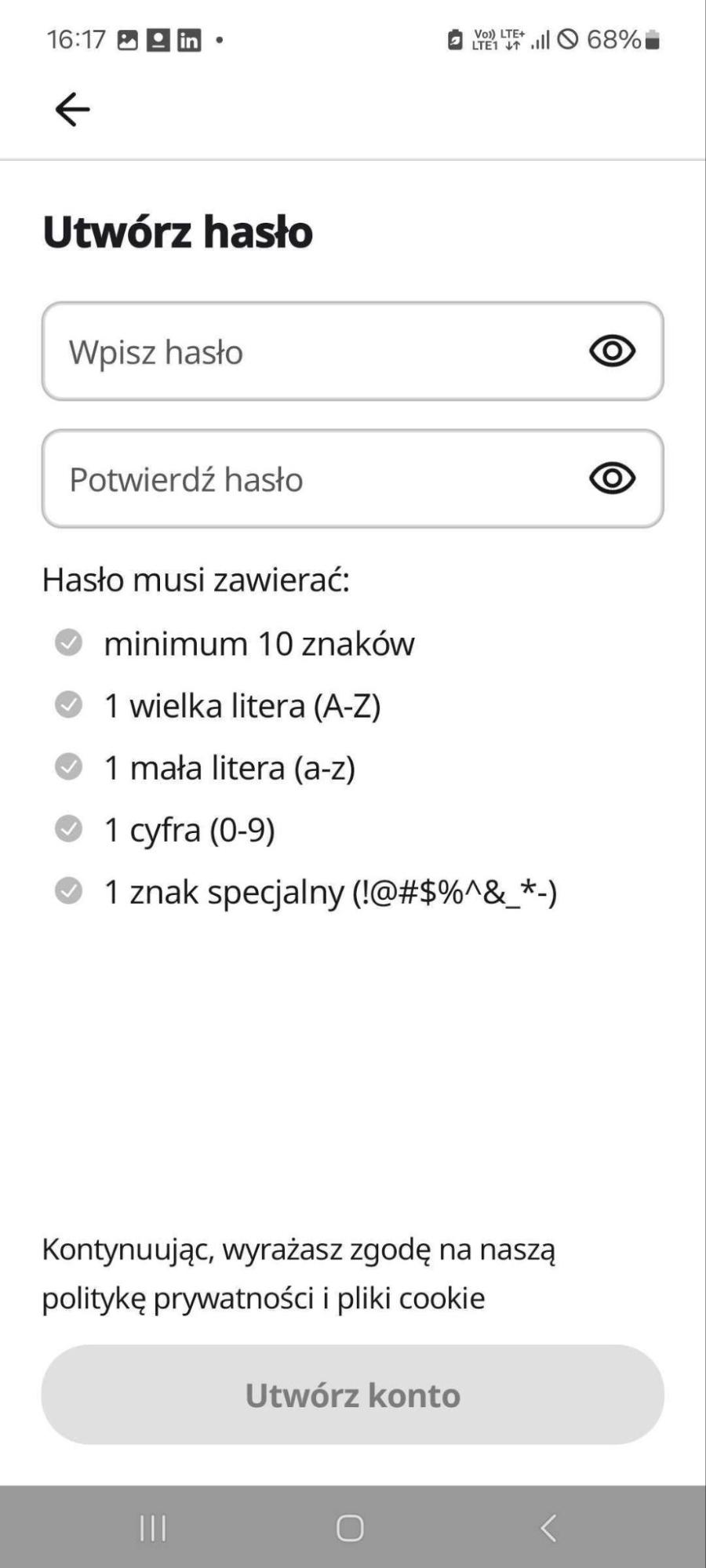
Wpisujemy adres e-mail i numer telefonu, a następnie ustawiamy hasło i powtarzamy je w drugim polu.
Hasło na pokazanym ekranie musi zawierać minimum 10 znaków, dużą i małą literę, cyfrę oraz znak specjalny. Po uzupełnieniu pól klikamy „Utwórz konto”.
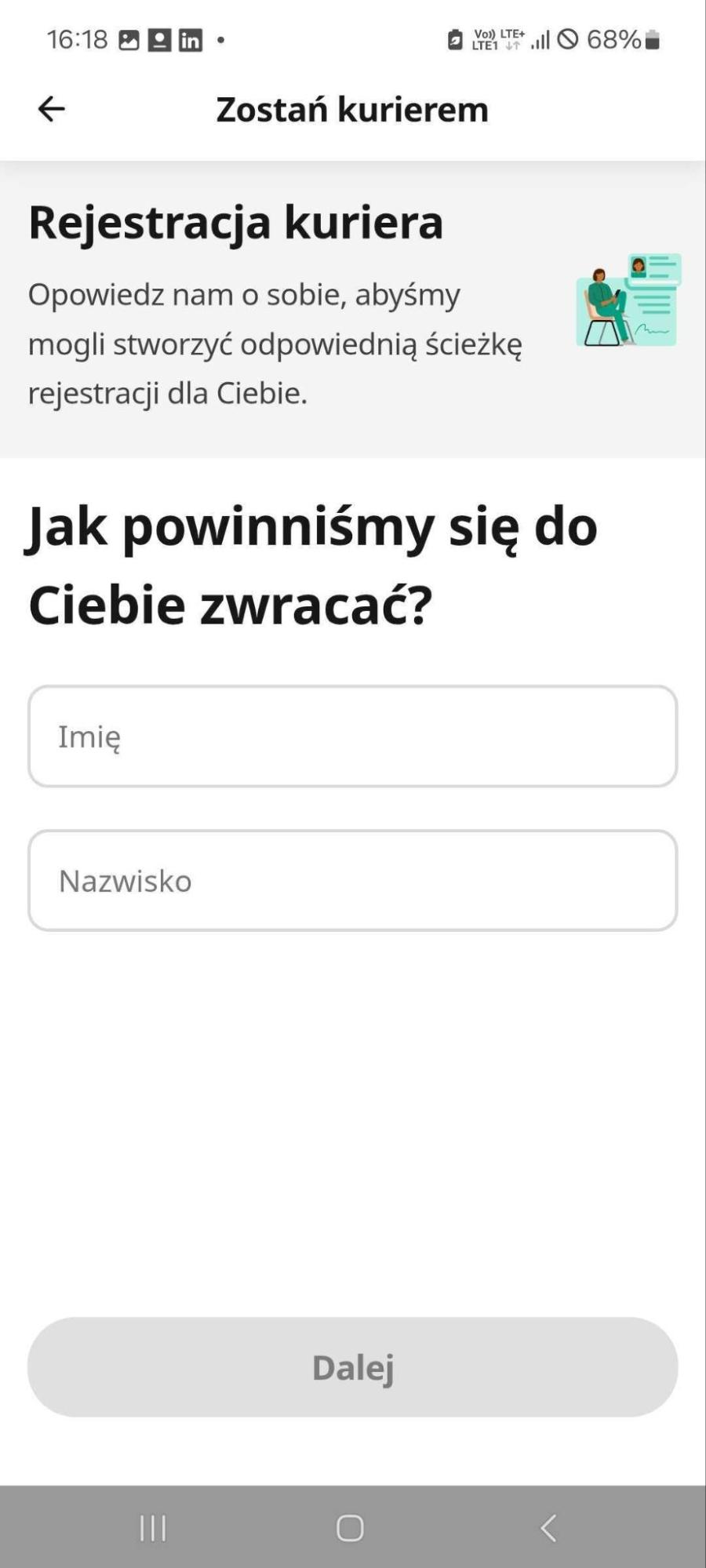
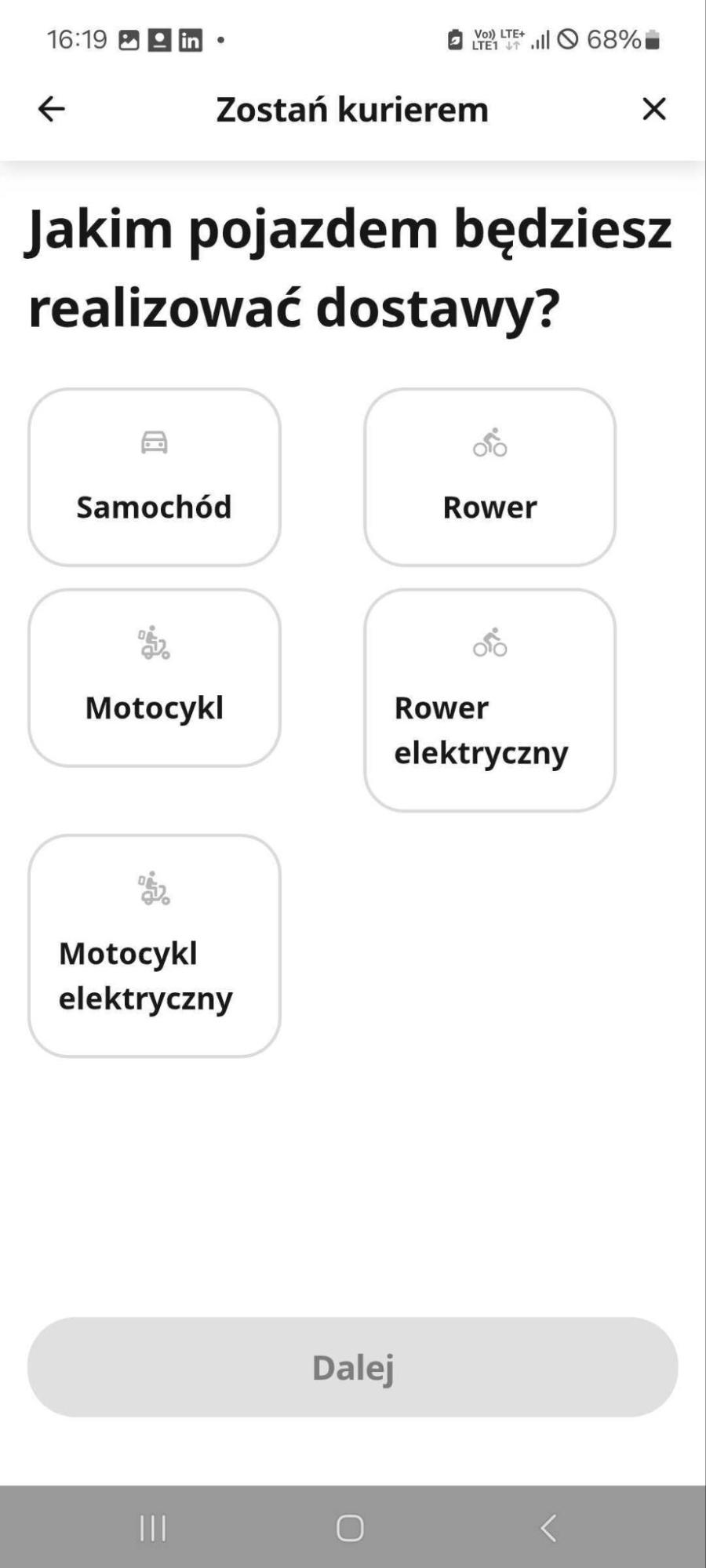
4. Wpisujemy imię, nazwisko i wybieramy pojazd
Podajemy dane zgodne z dokumentem tożsamości. Następnie wybieramy pojazd, którym będziemy jeździć na dostawach.
Jeżeli telefon zapyta o powiadomienia, warto je włączyć, żeby otrzymywać informacje o zamówieniach.
5. Dodajemy dokumenty i czekamy na aktywację
Dalsze instrukcje znajdziemy w aplikacji lub na mailu. Dodajemy dokumenty, o które poprosi Glovo.
Jeżeli rejestrowaliśmy się samodzielnie, informujemy o tym partnera flotowego, aby mógł podpiąć nasze konto do floty.
Po wysłaniu zgłoszenia czekamy na aktywację. To, jak długo będziemy czekać, zależy m.in. od tego, czy w naszym mieście jest aktualnie prowadzona rekrutacja. Warto sprawdzać pocztę, również folder spam.
Rejestracja w Pyszne.pl
Do Pyszne.pl rejestrujemy się przez partnera flotowego. Listę partnerów dostępnych w swoim mieście znajdziemy na stronie Pyszne.pl.
1. Kontaktujemy się z partnerem flotowym
Piszemy lub dzwonimy do wybranego partnera. Podajemy imię i nazwisko, adres e-mail, numer telefonu oraz miasto, w którym chcemy pracować. Jeżeli mamy już konto kurierskie i chcemy zmienić flotę, od razu o tym informujemy.
Możliwe, że do zmiany floty będzie konieczność założenia drugiego konta na nowy adres e-mail. Jeżeli chcesz zachować informacje o zarobkach to zrób sobie zrzuty ekranu bądź zapisz w inny sposób bo stare konto będzie nieaktywne
2. Uzupełniamy dokumenty
Partner flotowy poinformuje nas o rekrutacji i dokumentach potrzebnych do rozpoczęcia pracy. Uzupełniamy zgłoszenie, przesyłamy wymagane dokumenty i podpisujemy umowę z partnerem.
3. Pobieramy aplikację kurierską
W bazie wiedzy Pyszne.pl znajdziemy instrukcje do JET Courier. Link do pobrania aplikacji i informacje o pierwszym logowaniu otrzymamy przy aktywacji konta.
Przy starszych poradnikach możecie trafić jeszcze na aplikację Scoober - jest ona już nieaktywna i nieaktualna
4. Logujemy się i sprawdzamy godziny pracy
Po aktywacji logujemy się na swoje konto. Zapoznajemy się z zasadami rezerwacji godzin i rozpoczynania dostaw w naszym mieście. W razie problemów z dostępem do konta kontaktujemy się z partnerem flotowym.
Rejestracja w Bolt Food
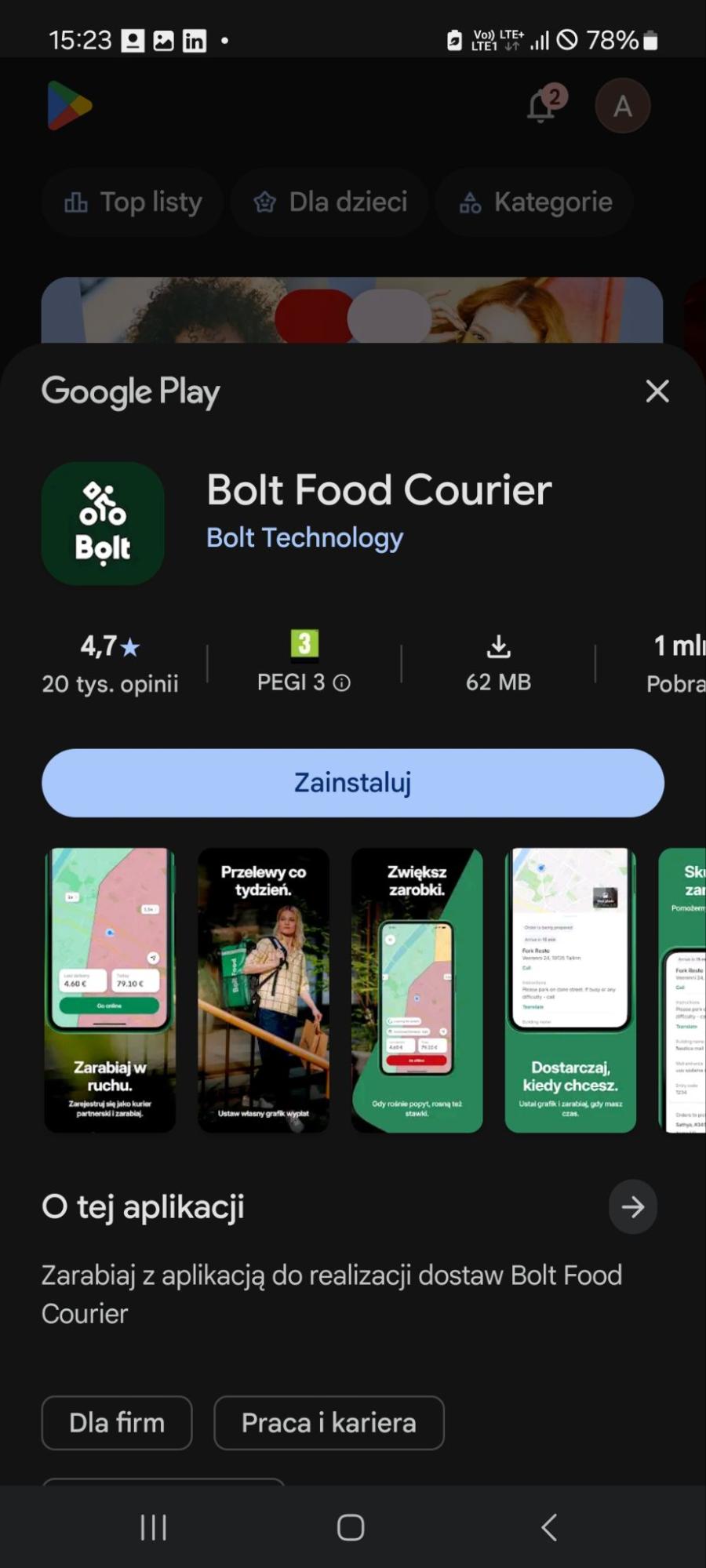
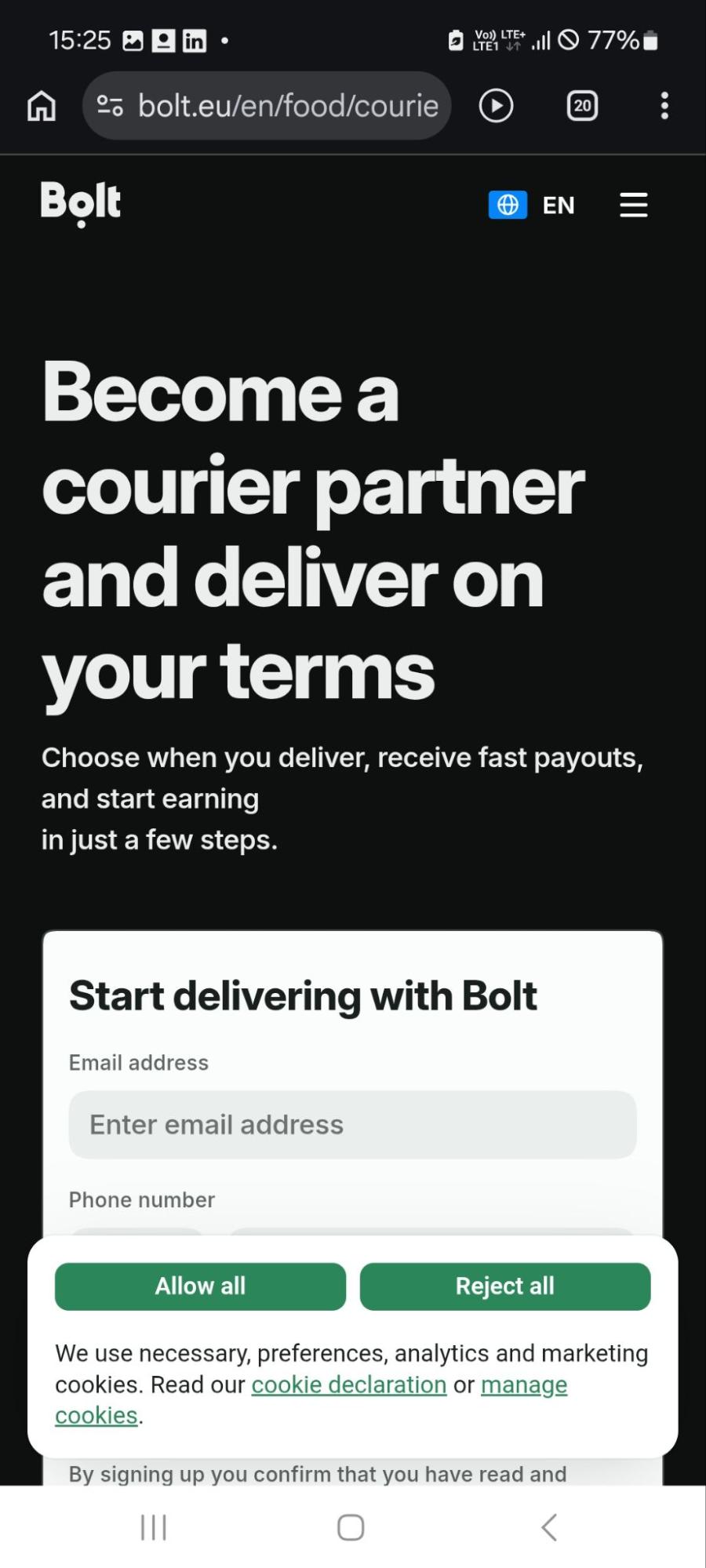
Do realizowania dostaw pobieramy Bolt Food Courier. Konto zakładamy przez formularz rejestracyjny, w którym wybieramy swojego partnera flotowego.
1. Rozpoczynamy rejestrację
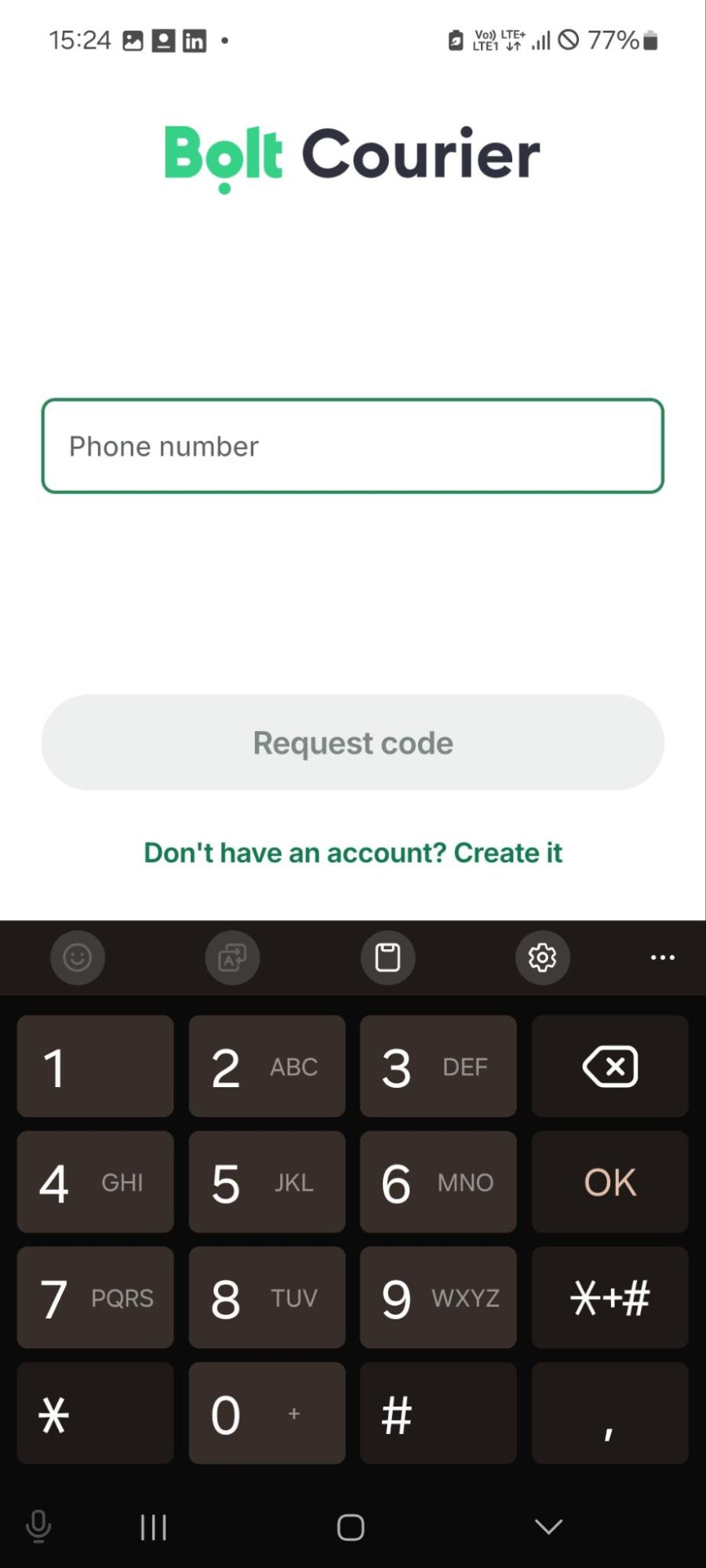
Instalujemy aplikację z Google Play lub App Store. Nowe konto zakładamy przez odnośnik „Create it” lub formularz na stronie Bolt Food.
Samo wpisanie numeru telefonu i kliknięcie „Request code” służy do logowania na istniejące konto. Jeżeli widzimy przyciski „Aplikuj teraz” i „Dokończ rejestrację”, przy pierwszej rejestracji wybieramy „Aplikuj teraz”.
2. Potwierdzamy numer telefonu
W formularzu podajemy e-mail, numer telefonu i miasto, jeżeli pojawi się takie pole. Następnie wpisujemy kod otrzymany SMS-em.
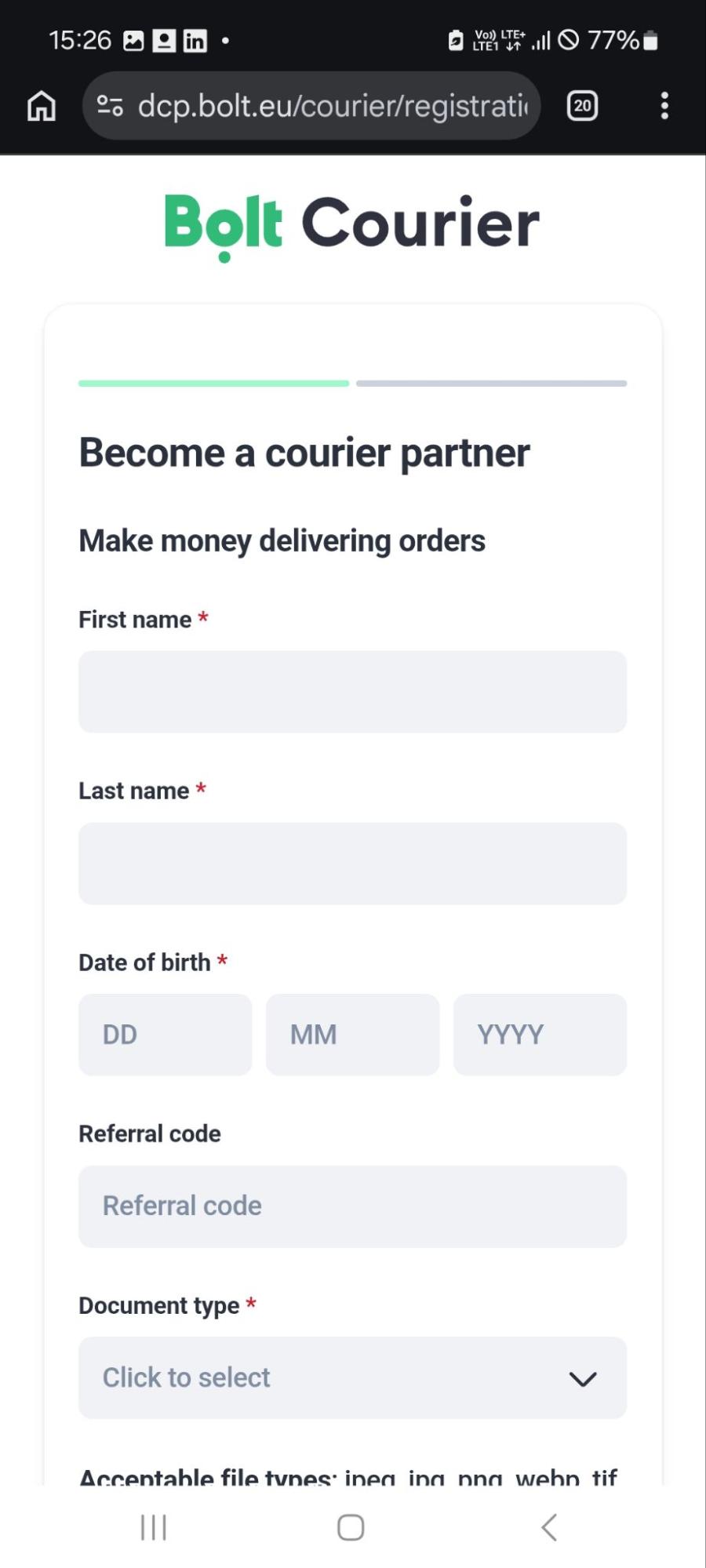
3. Wypełniamy dane i dodajemy dokument
Podajemy imię, nazwisko i datę urodzenia. Wybieramy rodzaj dokumentu tożsamości i dodajemy jego zdjęcie. Przy dowodzie osobistym będzie to przednia strona. Jeżeli formularz poprosi o dodatkowe zdjęcia lub dokumenty, również je dodajemy.
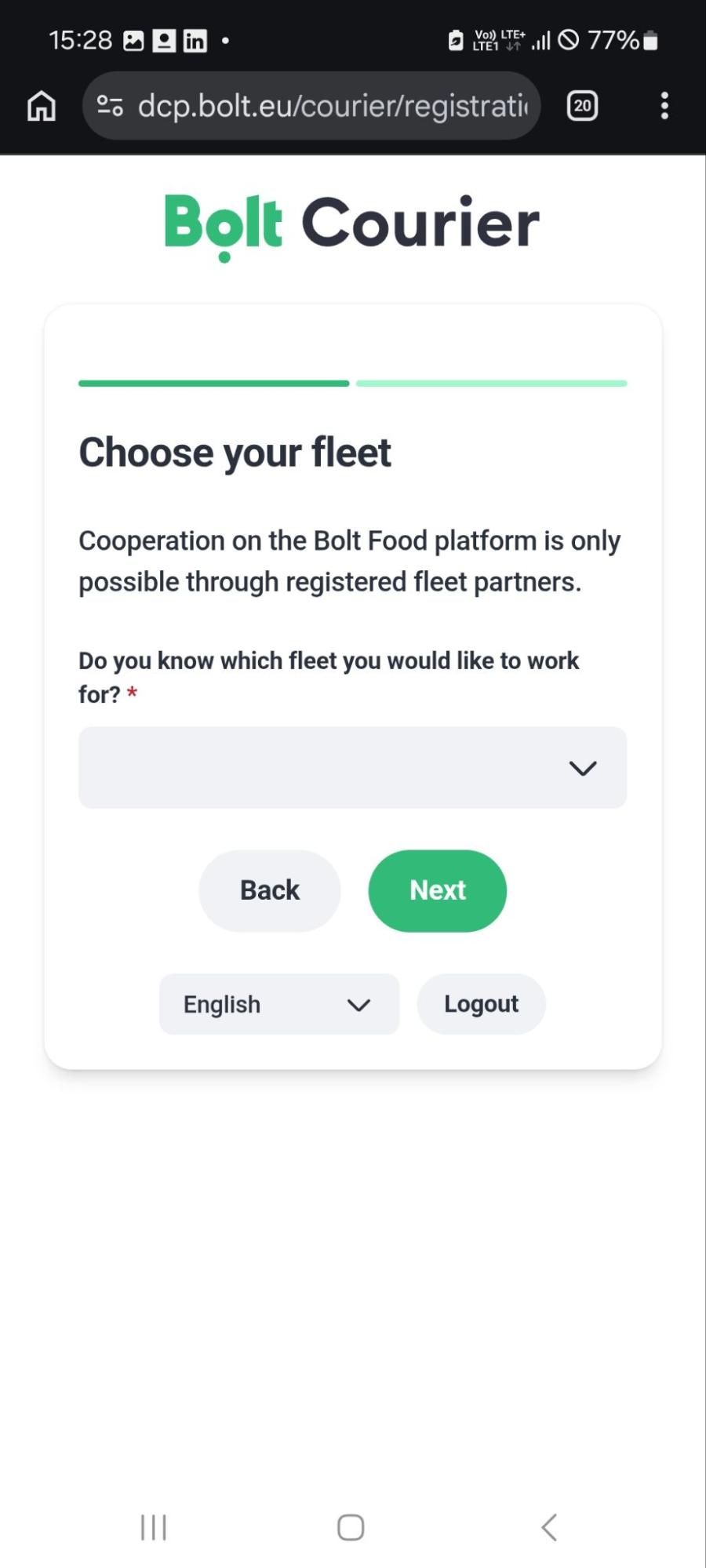
4. Wybieramy partnera flotowego
Na pytanie, czy wiemy, do której floty chcemy dołączyć, zaznaczamy „Tak” / „Yes”. Następnie wybieramy z listy partnera, u którego się zarejestrowaliśmy, i przechodzimy dalej.
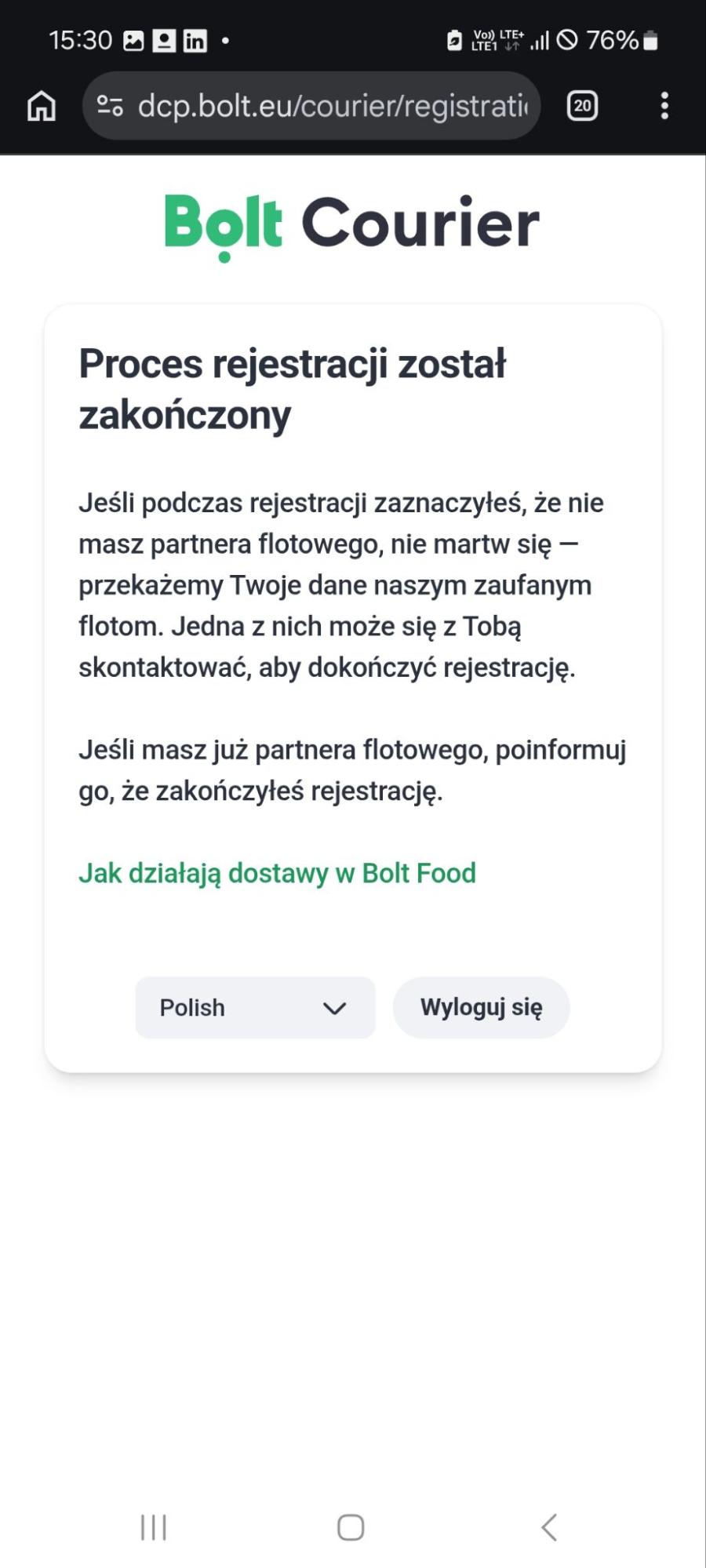
5. Informujemy partnera o zakończeniu rejestracji
Po wysłaniu formularza pojawi się komunikat „Proces rejestracji został zakończony”. Dajemy znać partnerowi flotowemu, że mamy gotowe zgłoszenie, i podajemy dane użyte przy rejestracji.
Czekamy na aktywację. Kiedy konto będzie gotowe, logujemy się do Bolt Food Courier i możemy zacząć pracę.
Rejestracja w Wolt
Rejestracja w Wolt wygląda identycznie jak do Pyszne.pl - flota zakłada kurierowi konto więc z nią powinniście się skontaktować aby konto utworzyć.
Rejestracja w Stuart
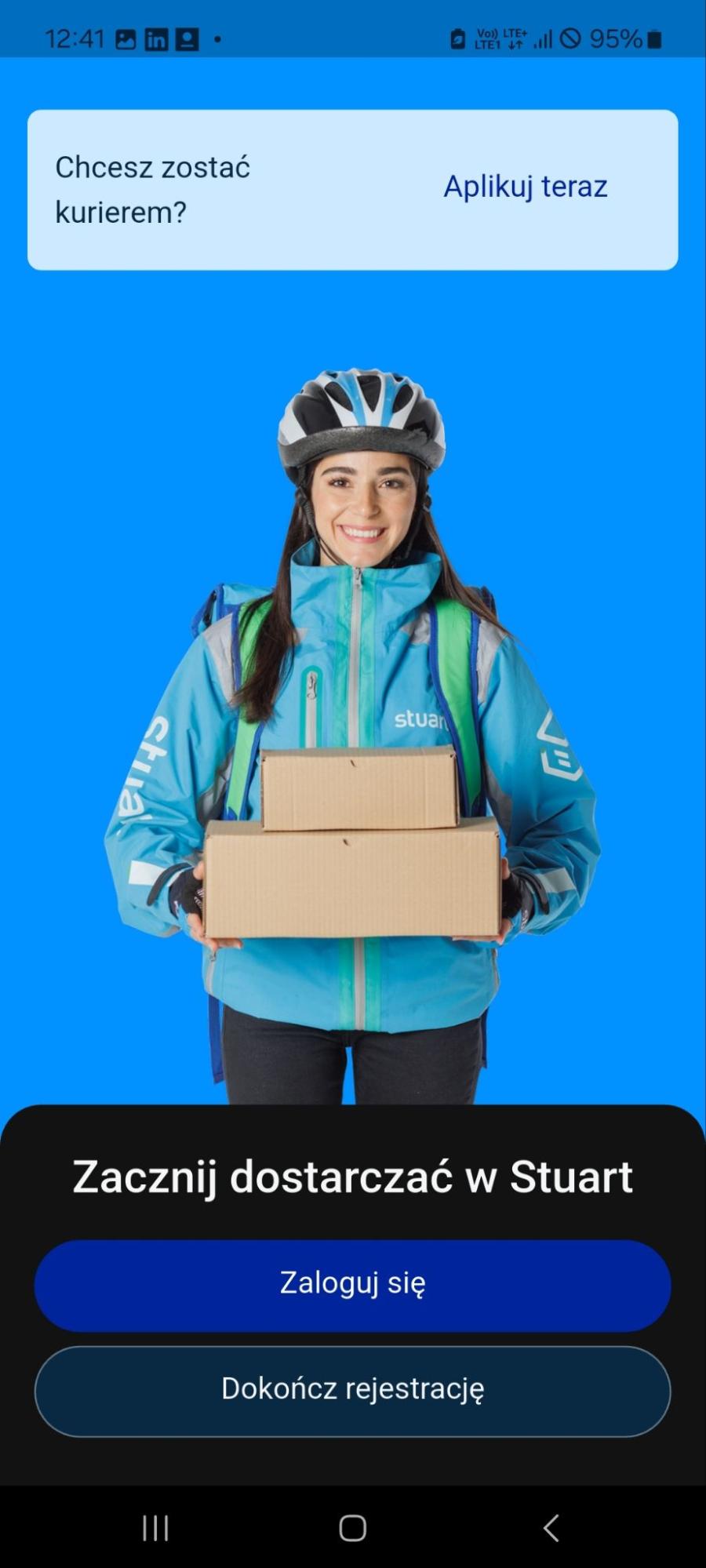
Rejestrację rozpoczynamy w aplikacji Kurierzy Stuart lub na stronie Stuart.
1. Klikamy „Aplikuj teraz”
Pobieramy aplikację z Google Play lub App Store. Na ekranie startowym klikamy „Aplikuj teraz” w górnej części ekranu.
Przycisk „Dokończ rejestrację” jest dla osób, które wcześniej rozpoczęły już zgłoszenie.
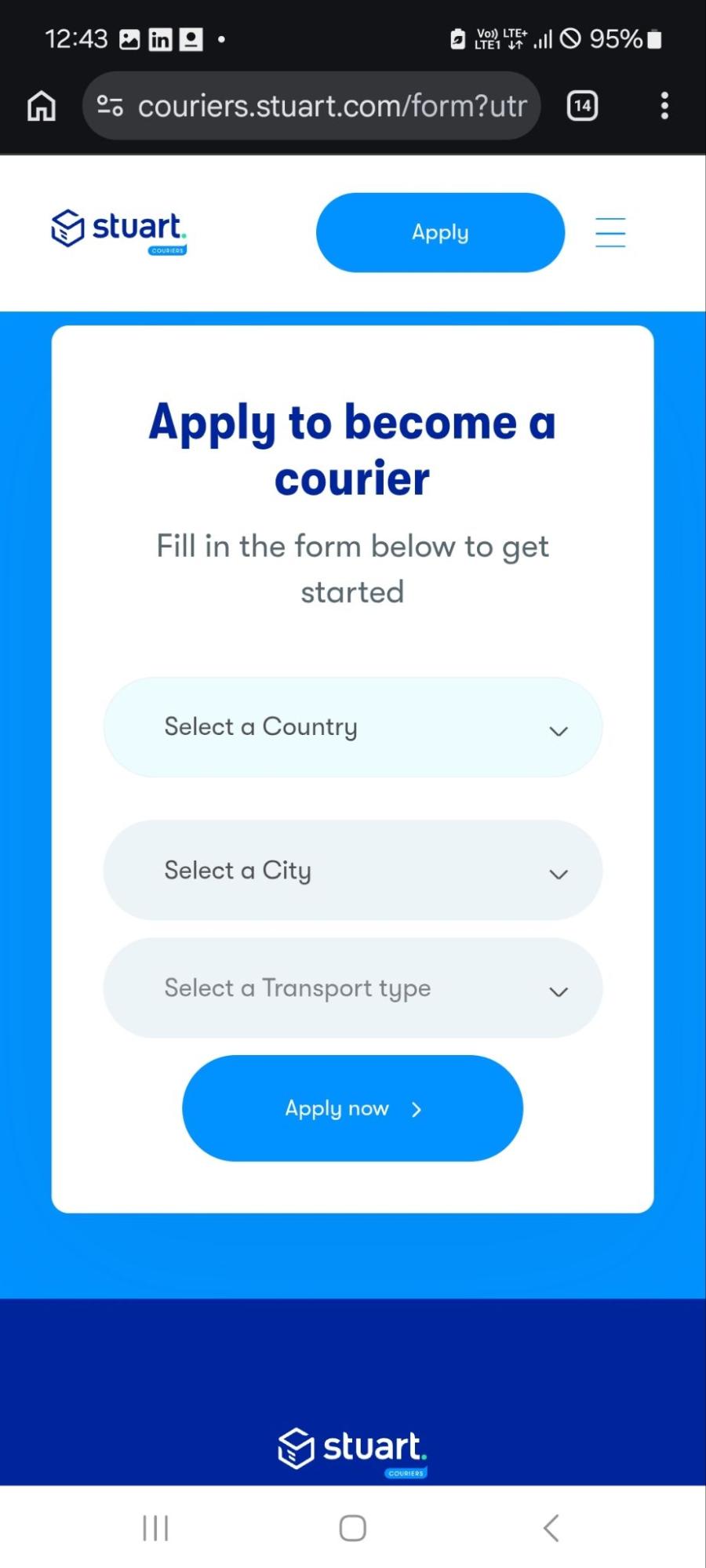
2. Wybieramy miasto i pojazd
W formularzu wybieramy Polskę, miasto i środek transportu, którym będziemy jeździć. Klikamy „Aplikuj teraz” / „Apply now” i podajemy wymagane dane kontaktowe.
3. Wskazujemy partnera flotowego
Formularz zapyta, czy mamy już umowę z partnerem flotowym. Jeżeli tak, wybieramy go z listy. Jeżeli nie mamy jeszcze umowy, zaznaczamy odpowiedź zgodną z naszą sytuacją i kontaktujemy się z wybranym partnerem.
4. Uzupełniamy informacje ogólne
Wchodzimy w sekcję „Informacje ogólne”. Znajdziemy tam kilka pytań, m.in. o datę urodzenia i adres zamieszkania. Uzupełniamy wymagane pola.
Jeżeli w dalszej części pojawią się materiały szkoleniowe lub pytania o realizowanie dostaw, również przez nie przechodzimy.
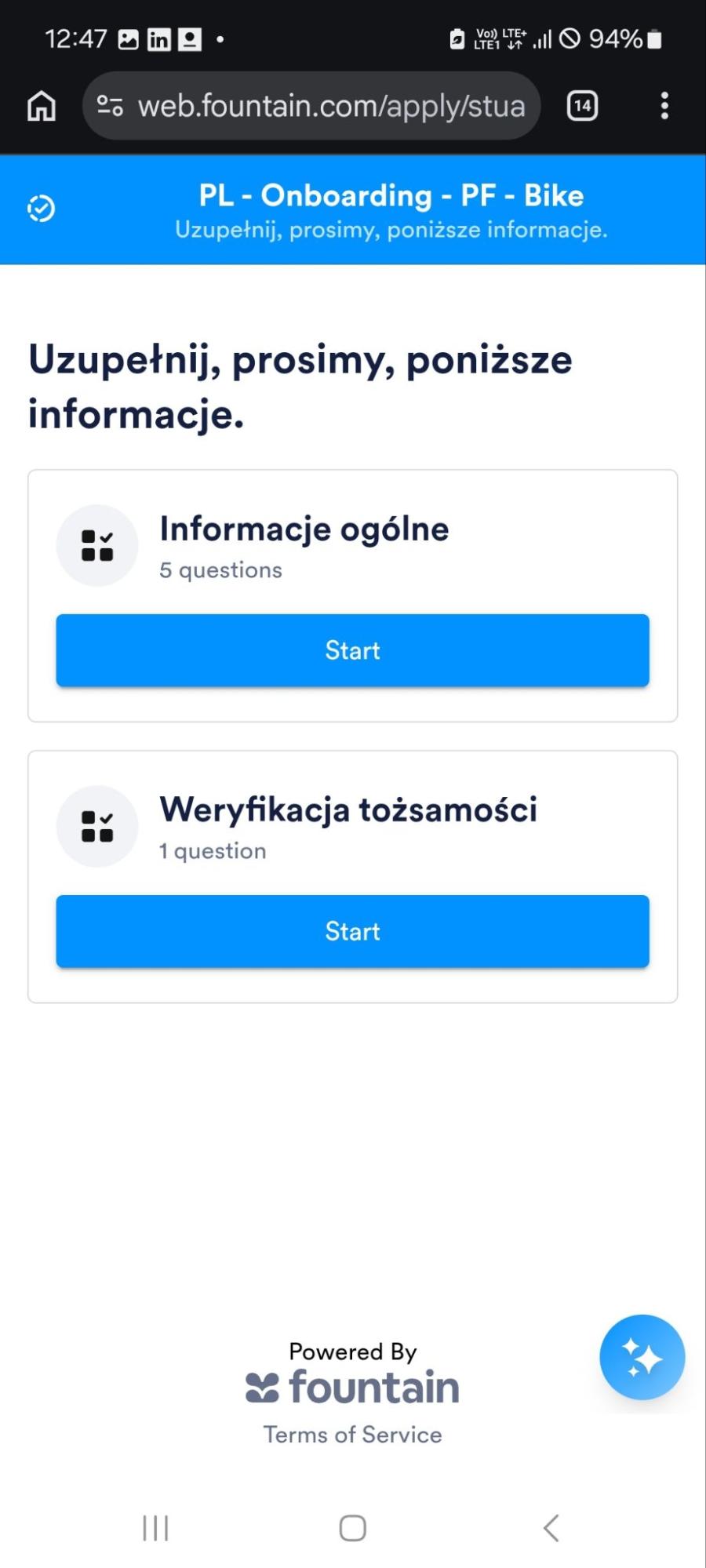
5. Dodajemy dokument tożsamości
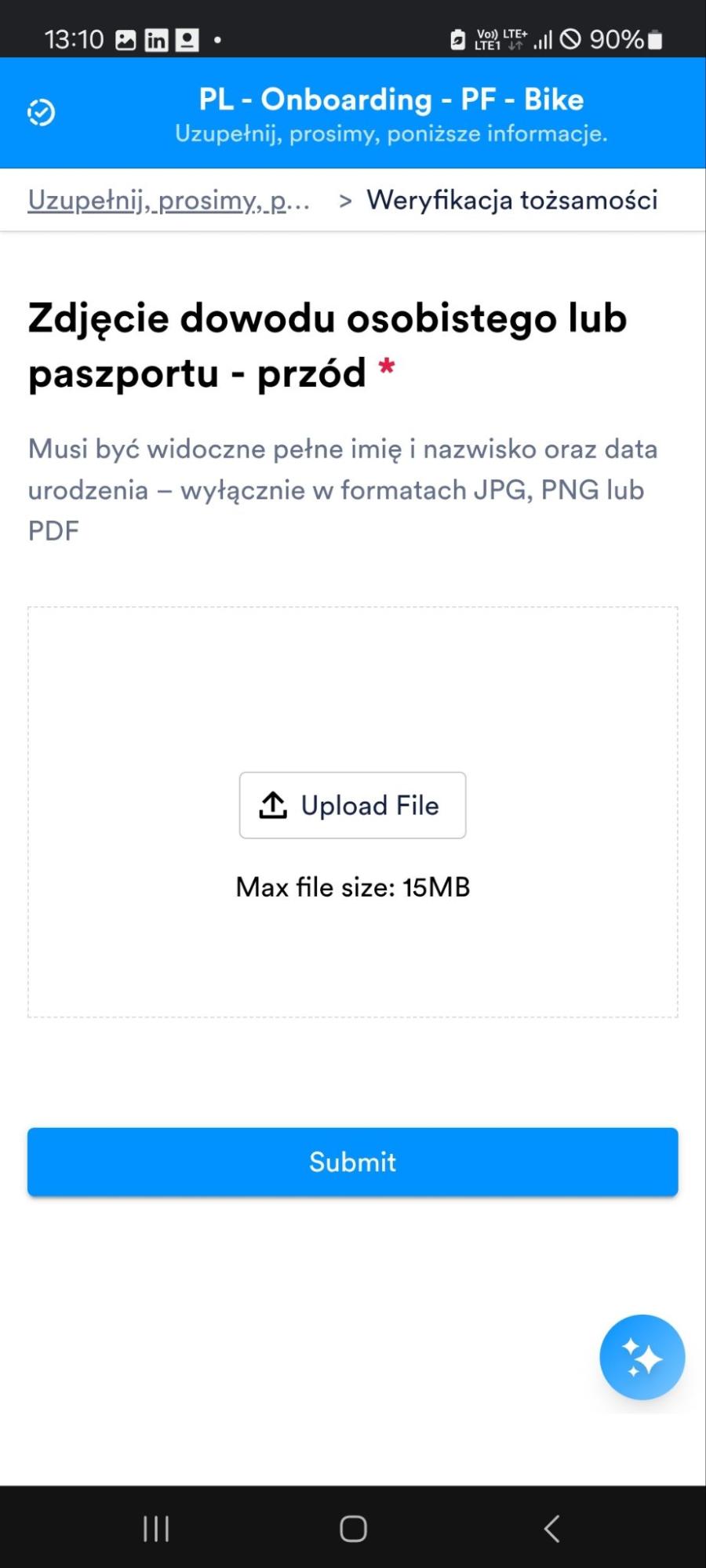
W sekcji „Weryfikacja tożsamości” dodajemy zdjęcie przedniej strony dowodu osobistego lub paszportu, według opisu pola.
Na pokazanym ekranie można przesłać plik JPG, PNG lub PDF do 15 MB. Dokument musi być czytelny. Po dodaniu pliku klikamy „Submit”.
6. Czekamy na weryfikację
Stuart sprawdzi dokumenty i prześle kolejne informacje. Jeżeli coś trzeba poprawić, uzupełniamy zgłoszenie i czekamy na aktywację konta.
Jeżeli przerwiemy rejestrację, na maila może przyjść link do jej dokończenia. Sprawdzamy również folder spam. W razie problemów kontaktujemy się z partnerem flotowym.
Rejestracja w Jush
Kurierzy Jush korzystają z aplikacji Bink. Zgłoszenie wysyłamy przez formularz na stronie Jush.
1. Pobieramy Bink i otwieramy formularz
Instalujemy Bink z Google Play lub App Store. Pod polem do logowania klikamy „Wypełnij formularz!”.
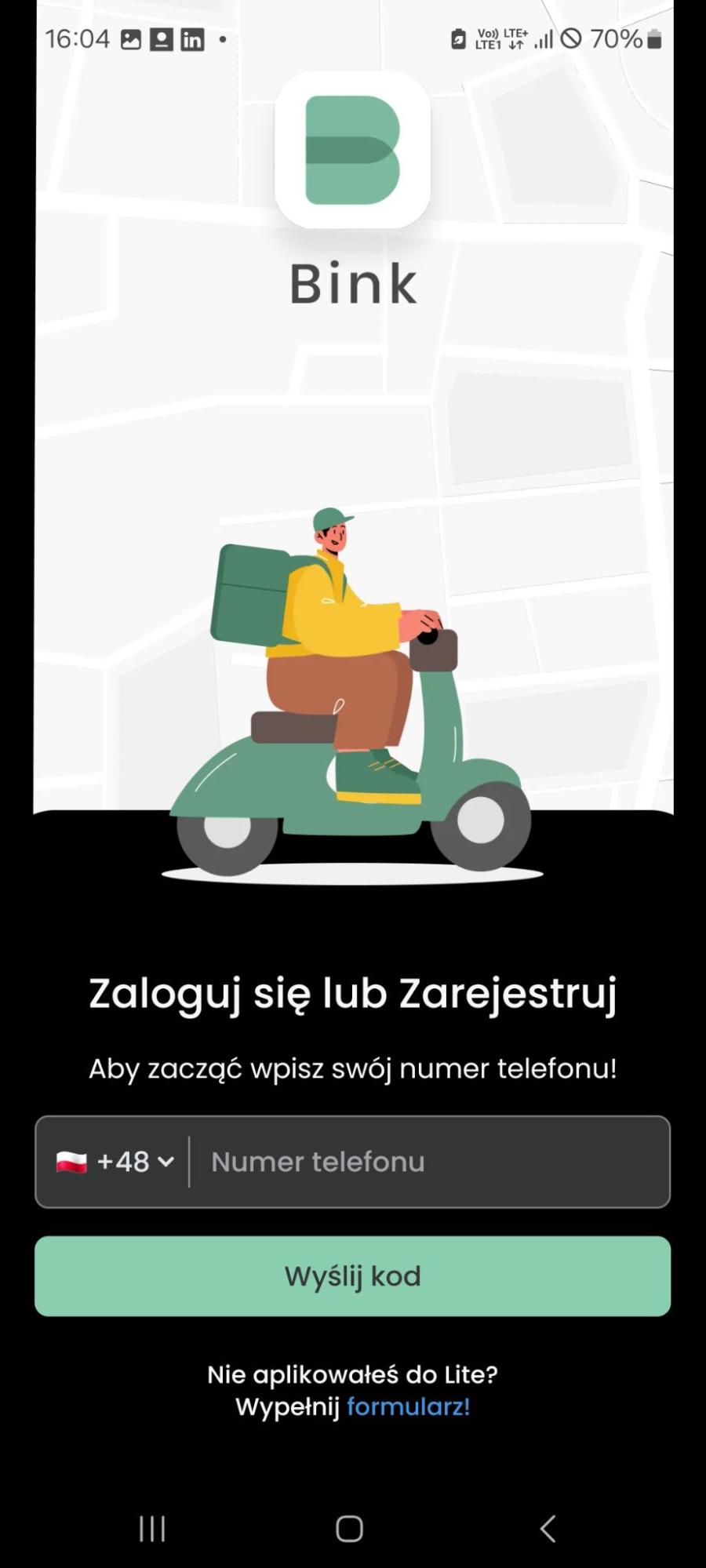
2. Klikamy „Aplikuj do nas!”
Otworzy się strona riders.jush.pl, na której wybieramy „Aplikuj do nas!”. Możemy też wejść bezpośrednio w formularz.
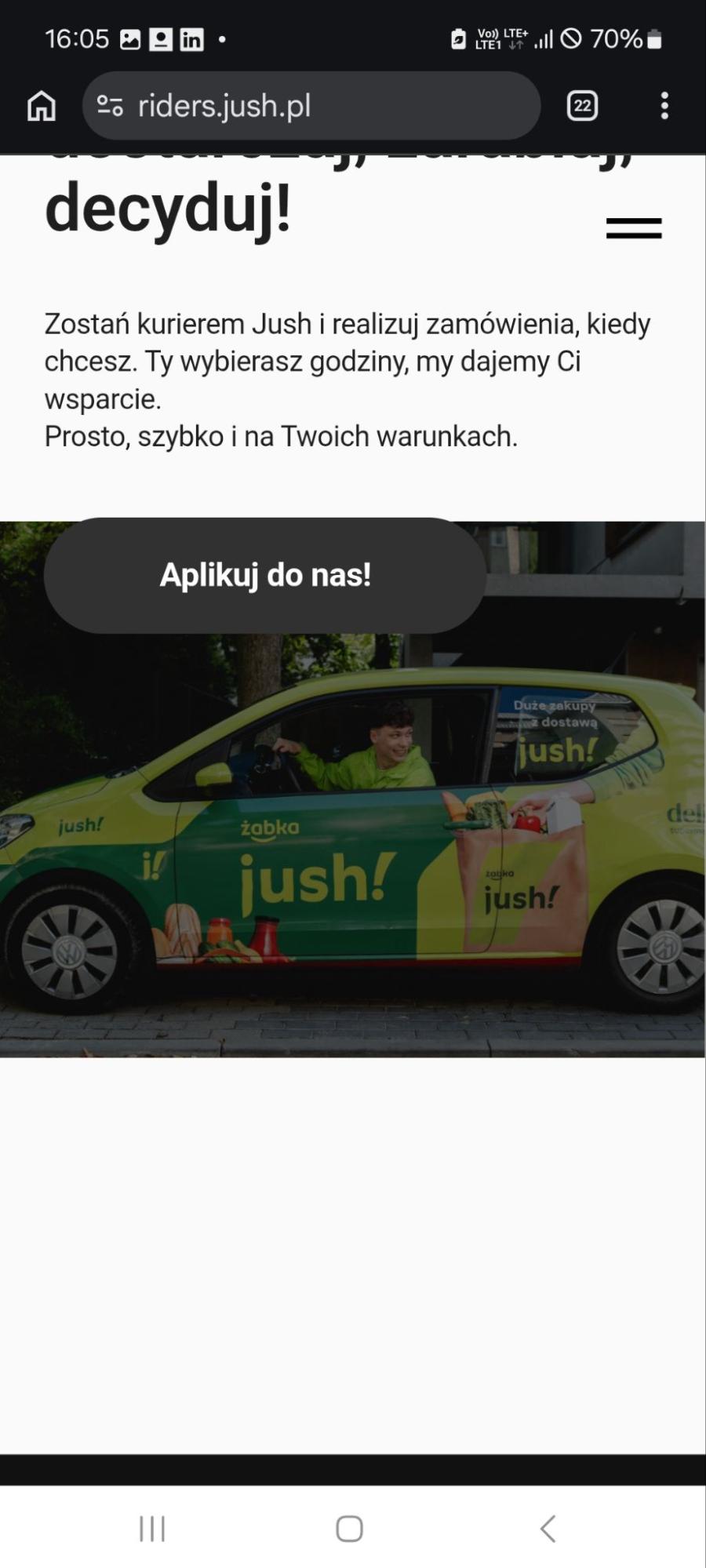
3. Wypełniamy zgłoszenie
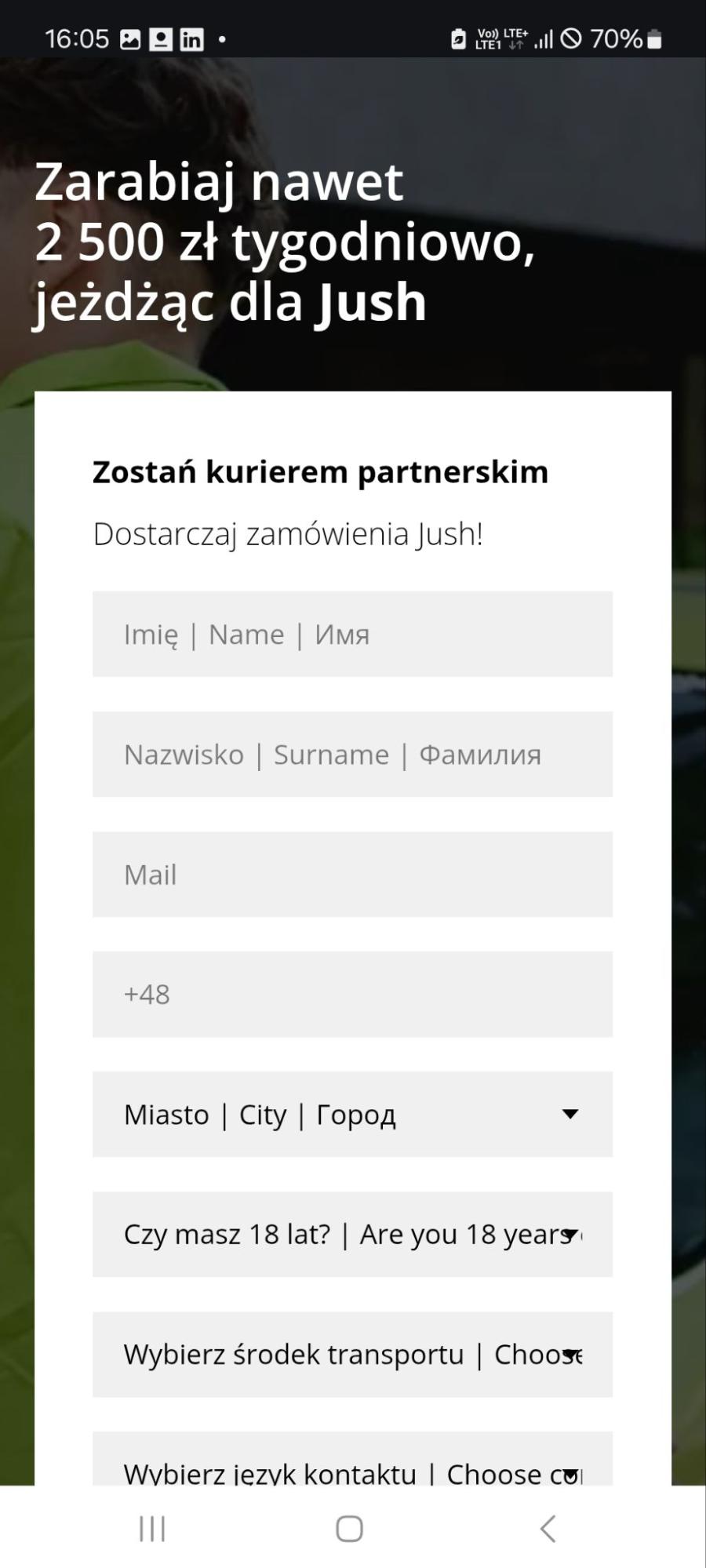
Podajemy imię, nazwisko, e-mail i numer telefonu. Wybieramy miasto, środek transportu i język kontaktu oraz odpowiadamy na pytanie o ukończenie 18 lat.
Czytamy wymagane zgody i warunki, zaznaczamy odpowiednie pola i klikamy „Dołącz do nas!”.
4. Potwierdzamy adres e-mail
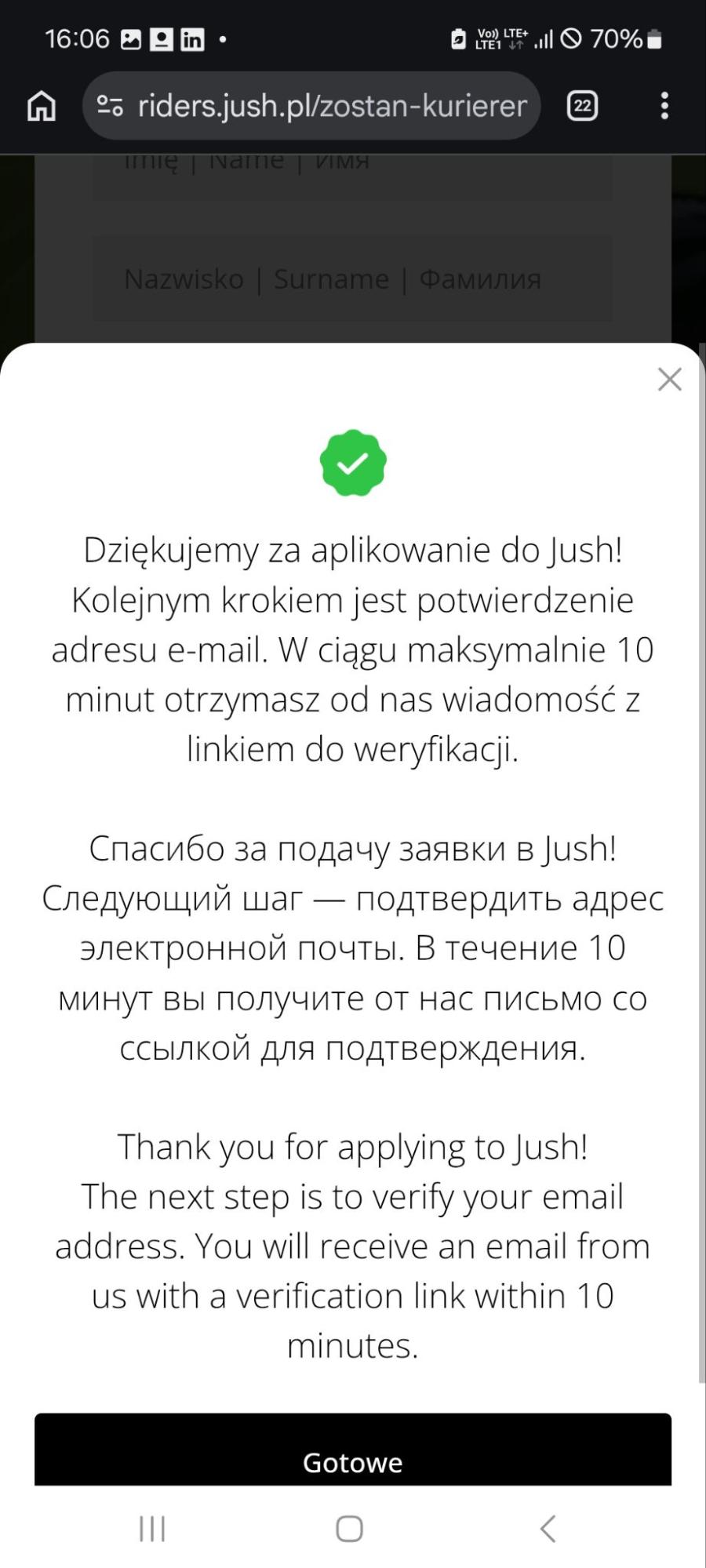
Po wysłaniu zgłoszenia pojawi się informacja, że w ciągu 10 minut powinniśmy dostać maila z linkiem. Otwieramy wiadomość i potwierdzamy swój adres.
Jeżeli mail nie przychodzi, sprawdzamy spam i upewniamy się, że podaliśmy poprawny adres.
5. Logujemy się do Bink
Uzupełniamy dokumenty u partnera flotowego i wykonujemy kolejne kroki z wiadomości od Jush. Jeżeli dostaniemy zaproszenie na instruktaż, bierzemy w nim udział.
Po zakończeniu rejestracji logujemy się do Bink tym samym numerem telefonu, który podaliśmy w zgłoszeniu do Jush. Klikamy „Wyślij kod” i wpisujemy kod z SMS-a. Opisuje to również instrukcja pierwszego logowania do Bink.
Problemy z rejestracją
Jeżeli rejestracja zatrzymała się na którymś kroku, sprawdzamy pocztę, spam i SMS-y. W aplikacji sprawdzamy, czy nie brakuje jakiegoś dokumentu lub potwierdzenia.
Gdy to nie pomoże, kontaktujemy się z partnerem flotowym. Podajemy nazwę aplikacji, miasto i dane użyte przy rejestracji. Najlepiej dołączyć zrzut ekranu z komunikatem błędu, żeby partner wiedział, na czym polega problem. Nie wysyłamy haseł ani kodów jednorazowych.